
Il est vendredi soir et votre site WordPress affiche un écran blanc suite à une mise à jour de plugin manquante. Le client SFTP de votre ordinateur portable ne fonctionne pas avec le nouveau système d’exploitation, et vous ne vous souvenez plus où vous avez enregistré les identifiants du serveur.
Vous n’avez pas réellement besoin de cela!
Si votre site est hébergé sur SPanel, pour résoudre un problème, ouvrez un nouvel onglet de navigateur, connectez-vous, accédez au gestionnaire de fichiers, changez le nom du dossier du plugin défectueux, et votre site sera de nouveau opérationnel.
Ce guide explique comment utiliser le gestionnaire de fichiers de SPanel pour diverses tâches, allant de la sauvegarde rapide à la gestion quotidienne des comptes d’hébergement.
Pouvez-vous expliquer ce qu’est le gestionnaire de fichiers de SPanel?
Le gestionnaire de fichiers de SPanel est une interface web qui permet de gérer les fichiers sur votre compte d’hébergement. Vous pouvez naviguer dans les dossiers, télécharger et uploader des fichiers, éditer du contenu texte directement dans le navigateur, créer et extraire des archives, rechercher des fichiers, ajuster les autorisations et gérer toutes les opérations courantes sur les fichiers sans avoir besoin d’installer un client SFTP ou de vous connecter en SSH.
Il est intégré dans SPanel, le panneau de contrôle d’hébergement exclusif de ScalaHosting, et est inclus gratuitement dans chaque plan VPS géré. Douze fonctionnalités clients sont disponibles via une interface, et la technologie qui se cache derrière ces fonctionnalités est ce qui différencie un gestionnaire de fichiers fiable d’une simple fonctionnalité à cocher que vous supportez.
Voici un aperçu approfondi des options disponibles.
Comment accéder au gestionnaire de fichiers dans SPanel.
Trois clics suffisent pour parcourir l’intégralité du flux.
- Accédez à votre tableau de bord utilisateur SPanel en vous connectant à l’URL fournie par votre fournisseur d’hébergement. Pour les comptes ScalaHosting, l’URL est généralement https://votredomaine.com/spanel.
- Trouvez l’onglet “Fichiers” situé en haut du tableau de bord utilisateur, à côté des options de sauvegarde, des comptes FTP et de l’espace disque utilisé.
- Cliquez sur l’icône du Gestionnaire de fichiers. Son interface s’ouvre directement dans le panneau, sans ouvrir de fenêtre séparée ni demander une connexion supplémentaire.
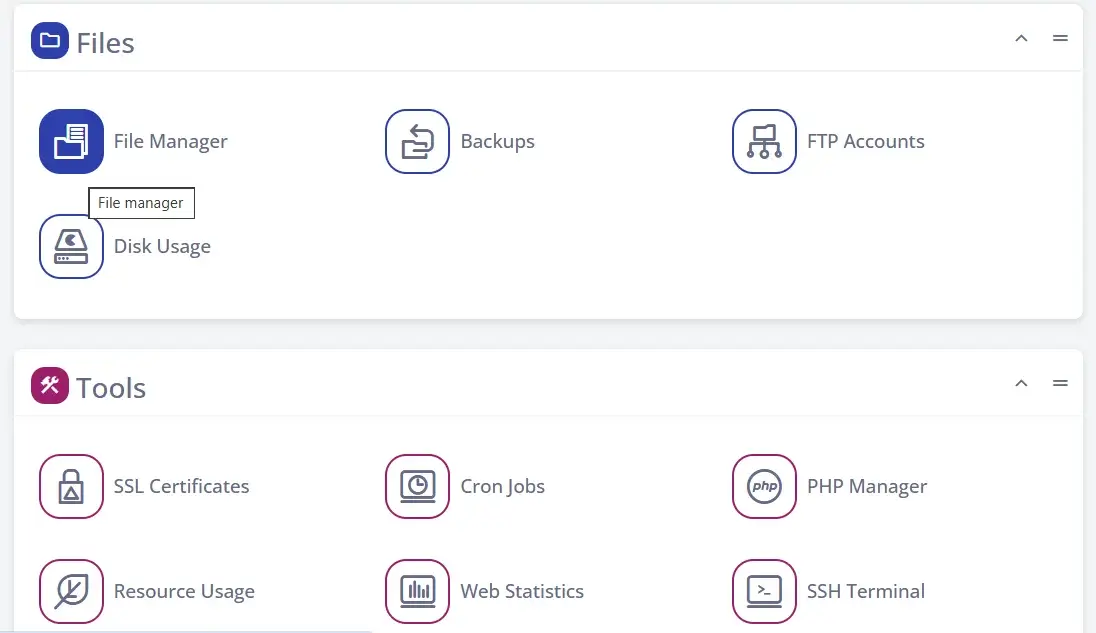
Vous arriverez dans le dossier principal de votre compte d’hébergement, avec la structure des dossiers à gauche et la liste des fichiers à droite.
Le gestionnaire de fichiers dans une Glance possède une interface utilisateur.
La disposition respecte les normes de présentation propres à chaque logiciel de gestion de fichiers de bureau que vous avez déjà utilisé. Si vous avez l’habitude de déplacer des fichiers dans le Finder de macOS ou l’Explorateur de fichiers de Windows, vous êtes déjà familier avec le fonctionnement.
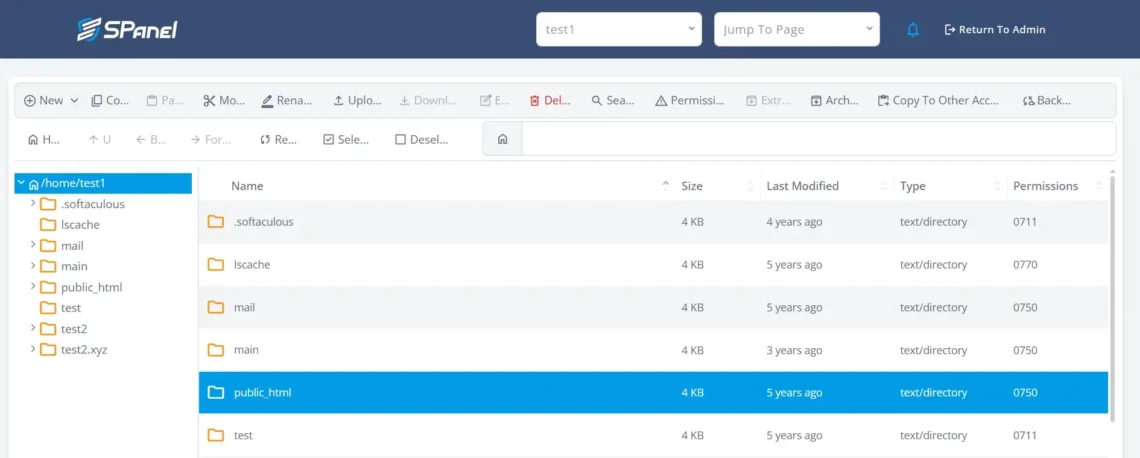
Trois régions prennent en charge l’ensemble des tâches.
- La barre d’outils située en haut de l’écran contient les options suivantes : Créer, Copier, Coller, Déplacer, Renommer, Télécharger, Modifier, Supprimer, Rechercher, Gérer les autorisations, Extraire, Archiver, Copier vers un autre compte, et Sauvegarder. Les boutons sont en gris lorsqu’aucun fichier n’est sélectionné ou lorsque l’action ne peut pas être appliquée à votre sélection actuelle.
- L’organisation des dossiers à gauche vous permet de naviguer facilement entre eux. On y retrouve les dossiers habituels tels que public_html, mail, lscache, ainsi que tous les dossiers associés aux domaines supplémentaires.
- La liste des fichiers relatifs au droit affiche le Nom, la Taille, la Dernière modification, le Type et les Permissions de chaque élément. Vous pouvez cliquer sur n’importe quelle en-tête de colonne pour effectuer un tri.
Un ensemble supplémentaire de boutons de navigation (Accueil, Haut, Retour, Avant, Actualiser, Sélectionner, Désélectionner) contrôle la navigation à travers les dossiers, avec une fonctionnalité de fil d’Ariane permettant de remonter d’un niveau en un simple clic.
Traitement de fichiers quotidiennement
Phrase reformulée: Cette section sera la plus fréquemment utilisée. Les mécaniciens sont efficaces car les informations importantes se trouvent dans les détails.
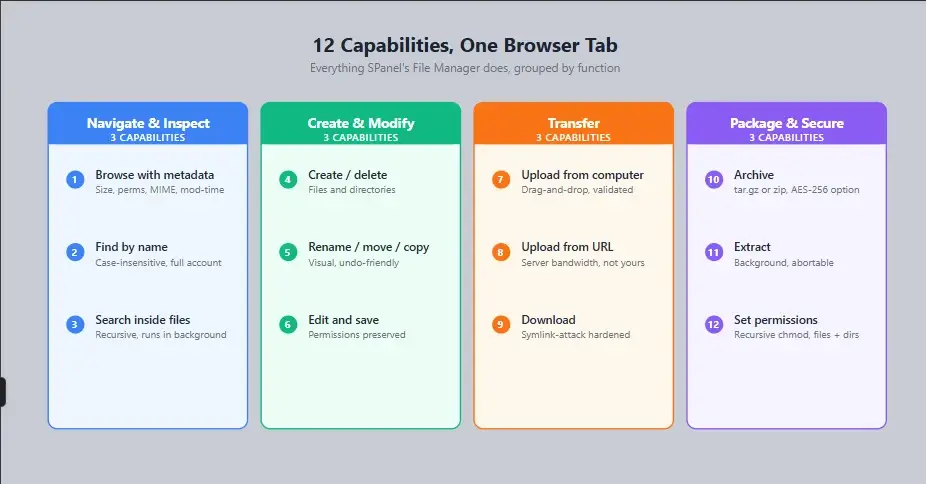
- Voici une reformulation : “Importer des fichiers depuis votre ordinateur.”
Vous pouvez simplement déplacer un ou plusieurs fichiers de votre bureau vers la fenêtre du gestionnaire de fichiers. Le téléchargement démarre automatiquement. SPanel prend en charge la validation, place le fichier dans le répertoire choisi et ajuste automatiquement les propriétés – vous n’avez pas besoin d’intervenir manuellement.
Si un fichier est en train d’être téléchargé avec le même nom qu’un fichier existant, vous serez averti avant toute écrasement. Les transferts de fichiers plus volumineux affichent la progression en cours.
- Recevoir une adresse web pour téléchargement
Voici une caractéristique non disponible sur la plupart des panneaux d’hébergement : vous avez la possibilité d’importer un fichier directement à partir de n’importe quelle URL HTTP ou HTTPS dans votre compte.
Pouvez-vous préciser la raison ?
Le téléchargement se fait sur le serveur, et non sur l’ordinateur portable. Un installateur de WordPress de 500 MB ou un logiciel hébergé par CDN est téléchargé à des vitesses très rapides entre les serveurs, bien plus rapides que votre connexion internet à domicile, et sans utiliser votre bande passante locale.
Pour commencer, appuyez sur le bouton “Charger”, sélectionnez l’option “URL”, insérez le lien et validez. Les URL nécessitant une authentification (comme celles signées S3, les jetons OAuth, ou l’authentification de base HTTP) ne pourront pas être utilisées de cette manière. Pour ces cas, il est recommandé d’utiliser SSH et curl.
- Modification de fichiers dans le navigateur
Cliquez avec le bouton droit de la souris sur un fichier de moins de 2 Mo, sélectionnez l’option “Modifier”. Le fichier sera ouvert dans un éditeur intégré avec une mise en page syntaxique. Effectuez vos modifications, enregistrez en cliquant sur “Enregistrer” et voilà.
Une information importante à retenir.
SPanel vérifie les autorisations de chaque fichier avant de le rendre accessible et les restaure lors de l’enregistrement. Ainsi, un script shell avec des autorisations 0755 conservera ces mêmes autorisations après avoir été modifié, et un fichier de configuration avec des autorisations 0600 ne deviendra pas soudainement accessible à tous en cas de correction d’une erreur de frappe. Vous ne risquez pas involontairement de compromettre la sécurité des fichiers en les modifiant.
Le bouchon de 2 MB est adapté pour ce que fait réellement un éditeur – configurations, scripts, modèles, CSS, petits fichiers de données. Pour les fichiers plus volumineux tels que les gros téléchargements ou les exportations de données, il est préférable d’utiliser SFTP et SSH.
- Texte: Obtention de fichiers en ligne
Choisissez un fichier, appuyez sur Télécharger et il s’affiche dans votre navigateur. Le processus en lui-même est simple. Ce qui se cache en arrière-plan est plus captivant, et nous aborderons bientôt les aspects de sécurité associés.
- Création, changement de nom, déplacement et suppression
Toutes les actions que vous prévoyez, dans la séquence prévue.
- New crée un nouveau fichier ou dossier dans le répertoire en cours.
- Changer le nom de l’élément sélectionné est ce que fait la fonction “Renommer”.
- Déplacer active un sélecteur de destination et transfère l’élément vers un nouvel emplacement.
- Effacer efface les éléments choisis après confirmation, avant leur suppression définitive.
Voici une astuce de secours qu’il est utile de retenir.
Si un plugin WordPress perturbe votre site, accédez au dossier public_html/wp-content/plugins/ et changez le nom du dossier du plugin en question en ajoutant l’extension .disabled (par exemple, broken-plugin.disabled). WordPress cessera de charger ce plugin et votre site retrouvera son état normal sans nécessiter de modifications de la base de données. Il est important que tous les propriétaires de sites WordPress soient au courant de cette astuce.
- Trouver des fichiers en les cherchant par leur nom et en effectuant une recherche à l’intérieur.
Deux actions distinctes, bénéfiques dans diverses situations:
- Trouvez dans votre répertoire principal les fichiers ou dossiers correspondant à un motif de nom en effectuant une recherche par nom. La correspondance de sous-chaîne n’est pas sensible à la casse, donc en tapant “config”, vous trouverez tous les fichiers tels que wp-config.php, .htconfig et config.json sur vos sites.
- Recherche de texte dans les fichiers permet de repérer une chaîne de texte spécifique dans le contenu d’un fichier. Cela peut être utile pour retrouver un mot de passe décodé avant une vérification, identifier tous les fichiers faisant référence à une fonction obsolète, ou trouver quel fichier CSS contient la règle qui ne fonctionne pas correctement.
Les recherches basiques sont immédiates, tandis que la recherche récursive (sur l’ensemble de votre compte) se déroule en arrière-plan, permettant ainsi de naviguer ailleurs et de vérifier les résultats une fois qu’ils sont prêts.
- Trouver et modifier du contenu dans un fichier.
Le navigateur dispose d’un outil de recherche et de remplacement intégré qui peut être utilisé sur tous les fichiers actuellement ouverts.
Appuyez sur la barre de recherche, saisissez le nom de la chaîne que vous cherchez, et SPanel affichera chaque correspondance. En ajoutant une chaîne de remplacement, vous pourrez remplacer les correspondances une par une ou toutes en même temps.
C’est une petite fonctionnalité qui permet d’économiser beaucoup de temps de manière disproportionnée.
Mettre à jour les informations de connexion d’une base de données dans un fichier de configuration, modifier un chemin référencé dans un long fichier `.htaccess`, corriger un nom de fonction mal orthographié dans un script – au lieu de faire défiler, copier et coller à nouveau – constitue une tâche. En veillant à conserver les autorisations sur les sauvegardes, vous pouvez apporter des modifications importantes au fichier sans quitter l’interface et sans compromettre la sécurité des fichiers en retour.
Mouvement d’argent d’un compte à un autre.
Si vous avez déjà eu à transférer des fichiers d’un compte d’hébergement à un autre, vous êtes probablement familier avec le processus habituel : télécharger les fichiers sur votre ordinateur, les télécharger sur l’autre compte, ajuster les propriétés des fichiers manuellement, et espérer qu’ils ne soient pas corrompus pendant le transfert.
Le SPanel simplifie cela en une seule action.
Le bouton Copy to Other Account dans la barre d’outils permet de déplacer des fichiers et des dossiers d’un compte d’hébergement à un autre sur un même serveur. Vous sélectionnez les éléments à transférer, choisissez le compte de destination, définissez le chemin cible et confirmez. SPanel gère la modification de propriété et maintient une séparation entre les comptes source et destination pendant toute l’opération.
Pour les agences et les revendeurs, cette fonctionnalité permet d’économiser considérablement du temps. Regrouper le site d’un client avec les plans d’hébergement, transférer un projet de votre compte de travail vers celui du client, ou fusionner des fichiers d’un compte de test vers la production – des tâches qui nécessitaient auparavant des étapes multiples de téléchargement et de rechargement peuvent désormais se faire en un seul clic.
Il y a quelques informations qui valent la peine d’être connues.
Le serveur doit être le même pour que le transfert puisse se faire entre deux comptes existants. Pour effectuer des transferts entre serveurs différents (d’un compte sur le serveur A à un compte sur le serveur B), un outil de migration est requis, et non le gestionnaire de fichiers.
Le compte reste isolé et sécurisé. En arrière-plan, les fichiers sont d’abord placés dans une zone temporaire appartenant à la racine, puis leur propriété est modifiée pour correspondre à l’utilisateur de destination avant d’être déplacés dans ce compte. Le compte source ne peut jamais accéder aux fichiers du compte de destination, et les tentatives d’évasion de cet isolement grâce à des liens symboliques sont bloquées lors du transfert.
Paraphrase: “Il est conçu à petite échelle. Un seul transfert vous fait économiser quelques minutes; effectuer une centaine de transferts par mois vous permet d’économiser plusieurs heures. Si vous administrez des sites clients sur plusieurs comptes SPanel, cette fonctionnalité est très utile.”
Collaborer avec les dossiers historiques
Si vous avez déjà tenté de télécharger 200 fichiers individuellement, vous comprenez l’importance de l’assistance pour les archives. SPanel permet de créer et d’extraire des fichiers sans avoir à quitter l’interface.
Pour réaliser une archive, il vous suffit de choisir les fichiers ou dossiers désirés, de sélectionner l’option Archive, de déterminer le format souhaité (tar.gz ou zip), et de valider. La compression se fait en tâche de fond, donc vous pouvez fermer l’onglet du navigateur si besoin ; le processus se poursuit côté serveur.
Les deux versions prennent en charge la sécurisation du mot de passe.
- Le fichier tar.gz protégé par mot de passe utilise le cryptage AES-256-CBC avec la dérivation de clé PBKDF2, une méthode standard actuelle pour sécuriser les archives. C’est recommandé pour les informations très sensibles.
- Le fichier compressé protégé par un mot de passe utilise la fonction de mot de passe intégrée dans le logiciel de compression Zip. Bien qu’il soit moins sécurisé du point de vue de la cryptographie, il peut être ouvert sur n’importe quel système d’exploitation sans nécessiter d’outils supplémentaires, ce qui le rend pratique lorsque vous envoyez l’archive à quelqu’un qui n’a qu’à double-cliquer dessus.
Paraphrase: Extracting operates in a similar manner in the opposite direction: by right-clicking on any compressed file, selecting the Extract option, providing the password if necessary, and SPanel will then unpack the file in the background.
Sur le bouton d’arrêt, les opérations d’archivage sont toutes conçues pour suivre l’état approprié. Ainsi, si vous commencez à compresser le mauvais dossier, vous pouvez l’annuler correctement. Le processus en cours est arrêté, le fichier de verrouillage est supprimé, et vous pouvez alors commencer la bonne opération immédiatement, sans devoir attendre pour corriger une erreur.
Sauvegardes rapides de fichiers et de bases de données à partir de la barre d’outils.
Les archives enregistrent les fichiers. Parfois, il est nécessaire d’obtenir non seulement les fichiers, mais aussi la base de données du site, regroupés ensemble, en une seule opération. C’est là que le bouton de sauvegarde en haut à droite de la barre d’outils intervient.
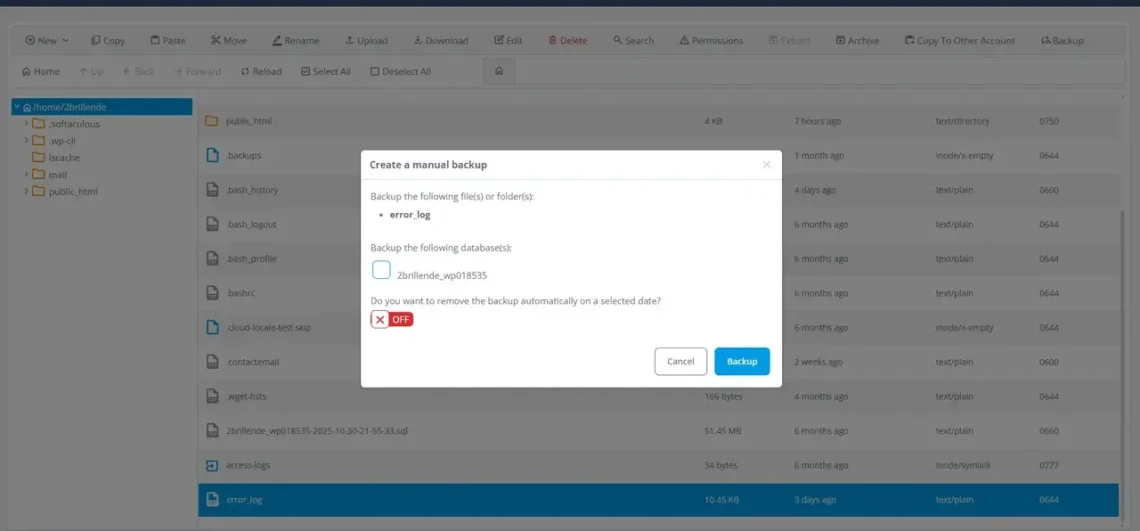
Il vous suffit de choisir les fichiers ou dossiers à inclure, de sélectionner les bases de données à regrouper, et de décider si vous voulez que SPanel supprime automatiquement la sauvegarde à une date précise (ce qui peut être utile pour créer un instantané temporaire avant une modification risquée).
Cliquez sur le bouton Sauvegarde, et le fichier est généré en arrière-plan puis enregistré dans le dossier `.backups’ de votre compte.
Il s’agit de la méthode la plus rapide pour capturer un instantané “avant” une mise à jour de plugin, un changement de thème ou toute modification que vous souhaitez pouvoir annuler. Plus efficace qu’un emploi du temps planifié et plus détaillé qu’une simple sauvegarde de fichiers.
Ajustement des autorisations de fichiers en bonne voie
Les autorisations de fichiers sous Linux posent souvent problème à de nombreux utilisateurs de WordPress. Des réglages inappropriés peuvent entraîner la publication de fichiers sur le Web public ou empêcher l’application d’écrire dans ses propres répertoires. Étant donné que WordPress est utilisé sur environ 43% de tous les sites web, ce problème survient fréquemment, mais le gestionnaire de fichiers de SPanel le gère efficacement en le considérant comme une priorité.
La recommandation habituelle, provenant de la documentation officielle de WordPress, est d’utiliser les permissions 0644 pour les fichiers et 0755 pour les répertoires.
- 0644 (fichiers): Le propriétaire a la permission de lire et d’écrire, tandis que tout le monde a la permission de lire.
- Texte paraphrasé : Dans le répertoire 0755, le propriétaire a les autorisations de lecture, écriture et exécution, tandis que tout le monde peut seulement lire et exécuter.
Sans l’outil adéquat, installer un ensemble de fonctionnalités sur un site WordPress nécessite d’exécuter deux commandes distinctes avec xargs, ce qui peut être intimidant pour un propriétaire de site peu expérimenté.
Le SPanel gère le changement récursif des autorisations en une seule étape. Il vous suffit de choisir le dossier principal de WordPress, d’aller dans les Permissions, de cocher l’option Récurseive, de définir les autorisations à 0644 pour les fichiers et à 0755 pour les répertoires, puis de valider.
Message: Une transmission de balle.
Cela a été accompli.
Si vous utilisez WordPress à grande échelle, combinez-le avec le gestionnaire WordPress de SPanel pour simplifier les mises à jour groupées, la création d’environnements de test et les sauvegardes en un clic. Ainsi, la correction des permissions ne prend que cinq secondes dans un processus global.
La protection invisible que vous ignorez.
La majorité des écrits concernant les gestionnaires de fichiers se limitent à la mention “cliquez ici pour télécharger”.
Ce ne sera pas le cas, car la conception du gestionnaire de fichiers de SPanel est importante à comprendre, en particulier si vous souhaitez savoir si votre service d’hébergement prend la sécurité au sérieux en la considérant comme un élément essentiel plutôt qu’une simple formalité.
Il y a trois informations à retenir.
- Chaque action est effectuée en tant qu’utilisateur de compte et non en tant que superutilisateur. Lorsqu’une demande est envoyée au script Gestionnaire de fichier, celle-ci est validée, puis l’utilisateur est basculé vers votre compte avant d’accéder au système de fichiers. À ce stade, Linux dicte ce que vous êtes autorisé à faire ou non. Si un bug parvient à passer la validation, le système d’exploitation empêchera toute tentative de lecture, d’écriture ou de modification de fichiers en dehors de votre compte. La sécurité n’est pas basée sur la perfection du script, mais sur les autorisations utilisateur de Linux, qui offrent la meilleure garantie possible.
- Les protections contre les attaques de symlink ont été renforcées pour les téléchargements. C’est là que la plupart des gestionnaires de fichiers sont vulnérables. Lorsque vous cliquez sur le bouton Télécharger, une application native vérifie d’abord que le fichier se trouve dans votre répertoire personnel avant de l’ouvrir. Durant cette brève période – d’une fraction de seconde – un pirate informatique qui a accès à votre compte pourrait substituer le fichier par un lien symbolique pointant vers /etc/shadow (le fichier serveur contenant les mots de passe cryptés). Heureusement, le mécanisme de téléchargement transférerait alors le fichier de mots de passe système vers le navigateur de l’attaquant.
Le gestionnaire de fichiers de SPanel dispose de trois protections distinctes contre une telle attaque. Le script s’assure que le fichier se trouve bien à l’intérieur de votre répertoire principal, refuse de lire à travers des liens symboliques et vérifie à nouveau l’identité du fichier après son ouverture. Chaque protection fonctionne de manière autonome, et le contournement d’une ne désactive pas les autres.
- Les fonctions liées aux fichiers sont incluses dans le système de sécurité global. SShield surveille en temps réel la sécurité de chaque serveur VPS géré, en empêchant 99,998 % des attaques connues avant qu’elles n’atteignent vos sites. Cette protection s’applique également aux actions effectuées via le gestionnaire de fichiers, en plus de toute autre menace visant votre serveur.
La plupart des fournisseurs d’hébergement incluent un gestionnaire de fichiers. Nous en avons créé un !
La distinction entre les deux réside dans le fait de savoir si votre compte demeure sécurisé en cas de pépin.
Comparaison entre le gestionnaire de fichiers SPanel et le protocole SFTP : Dans quels cas utiliser chacun?
La framing honnête consiste à utiliser des outils complémentaires plutôt que concurrents. Les utilisateurs expérimentés gardent plusieurs options à disposition et les choisissent en fonction de la tâche à accomplir.
| Task | File Manager | SFTP / SSH |
|---|---|---|
| Modifier un fichier de configuration unique | Faster | Œuvres |
| Télécharger une poignée de fichiers | glisser et déposer | Œuvres |
| Syncing a large local project | Slow | ident C’est mieux. |
| Chmod récursif (0644/0755) Word Press fix) | ident Un clic | Deux commandes find + xargs |
| Recherche de fichiers à l’intérieur du compte | Construit dans | grep -r fonctionne |
| Tirer un grand fichier d’une URL vers le serveur | ident Bande passante du serveur | Nécessite SSH + wget |
| Travailler d’une IDE avec des moniteurs de fichiers | Pas conçu pour elle | Construit pour lui |
| Restauration d’un site après un plugin cassé | ε Instant | Possible, lent |
| Modifier des fichiers de plus de 2 Mo | Capped | ident Aucune limite |
| Logging in without prior SFTP setup | ident Navigateur seulement | Nécessite des clés/credentials |
Pour les tâches courantes de gestion de fichiers telles que l’édition, le téléchargement, les corrections de permission et la création d’archives, le gestionnaire de fichiers est plus efficace. En revanche, pour les processus de développement qui nécessitent l’intégration avec un environnement de développement intégré (IDE), l’édition de gros fichiers de données ou l’utilisation d’outils en ligne de commande spécialisés, il est préférable d’utiliser SFTP et SSH.
Si vous souhaitez comprendre les distinctions entre l’approche globale de SPanel et le panneau de contrôle le plus couramment utilisé dans l’industrie, comparez SPanel à cPanel en termes de fonctionnalités et de licences.
Comment ScalaHosting améliore l’expérience utilisateur.
Le gestionnaire de fichiers n’est pas une entité autonome. SPanel est complémentaire à nos plans VPS gérés – une infrastructure virtualisée entièrement prise en charge où nous nous chargeons des mises à jour du système d’exploitation, des correctifs de sécurité, de la surveillance du serveur et de la maintenance des plateformes, vous permettant de vous concentrer sur vos sites.
Cet arrangement est important pour plusieurs raisons pratiques.
- Licence prévisible. Peu importe le nombre de domaines ou de comptes que vous hébergez, le coût de SPanel reste le même. Que vous ayez un site ou une centaine, le prix du panneau de contrôle ne varie pas en fonction de l’échelle. Cela est particulièrement avantageux pour les agences et les revendeurs, car la gestion des sites clients sur SPanel est plus rentable que sur d’autres plateformes concurrentes.
- Le texte signifie que tous les éléments essentiels tels que la surveillance de la sécurité en temps réel, la gestion WordPress, le cache en mémoire, le SSL automatique et les sauvegardes quotidiennes sont inclus de base, sans frais supplémentaires ni fonctionnalités importantes cachées derrière un mur payant.
- Support technique spécialisé dans la plateforme. Nos équipes de support ont une connaissance approfondie de SPanel, car nos ingénieurs sont directement impliqués à toutes les étapes de développement. En cas de problème à toute heure, vous êtes en contact avec des personnes impliquées dans la conception et la livraison de l’outil.
Actuellement, SPanel compte plus de 700 000 sites Web répartis dans plus de 120 pays. Ce chiffre ne doit pas être considéré comme une simple statistique de fierté, mais plutôt comme une démonstration de la capacité de la plateforme à gérer efficacement de grandes charges de production à grande échelle.
Résumé: L’idée principale
Vous ne devriez pas être obligé d’utiliser un client SFTP, une clé de fichier et des paramètres de ligne de commande complexes pour effectuer une petite modification sur votre compte d’hébergement. SPanel dispose d’un gestionnaire de fichiers pour simplifier cette tâche. De plus, cette solution garantit que vous n’avez pas à compromettre entre la commodité et la sécurité.

chsyys/FreePik

Questions fréquemment posées
Question: Est-il possible de modifier des fichiers sur mon compte d’hébergement sans avoir recours à SFTP?
Oui, le gestionnaire de fichiers de SPanel propose un éditeur de navigateur intégré pour les fichiers de taille inférieure ou égale à 2 MB. Vous pouvez ouvrir, modifier et enregistrer les fichiers, et les autorisations originales sont automatiquement préservées. Ainsi, une configuration de 0600 ne risque pas d’être accidentellement rendue lisible par tous.
Question : Quelle est la dimension d’un document dans l’éditeur SPanel ?
Réponse : L’éditeur peut manipuler des fichiers jusqu’à 2 Mo, ce qui inclut les configurations, les scripts et les fichiers de contenu nécessitant une édition dans le navigateur. Pour les fichiers plus volumineux tels que les journaux ou les exportations de données, il est recommandé d’utiliser SFTP ou SSH.
Question : Comment transférer un fichier de mon ordinateur vers mon espace d’hébergement ?
Déplacez le fichier (ou les fichiers) de votre bureau vers la fenêtre du gestionnaire de fichiers. SPanel prend en charge le téléchargement, vérifie le fichier et le range automatiquement dans le répertoire de destination avec les propriétés nécessaires.
Question : Est-il possible de télécharger un fichier directement à partir d’une URL sur mon compte d’hébergement ?
Réponse : Oui, en utilisant la fonction de téléchargement d’URL du gestionnaire de fichiers, les fichiers sont téléchargés en utilisant la bande passante de votre serveur, ce qui est plus rapide que d’utiliser votre connexion Internet à domicile. Par exemple, un fichier d’installation de 500 Mo se télécharge en quelques secondes au lieu de plusieurs minutes. Toutefois, veuillez noter que les URL nécessitant une authentification ne sont pas prises en charge par cette méthode ; pour celles-ci, veuillez utiliser SSH et curl.
Question: Est-il possible de créer des archives sécurisées avec un mot de passe ?
Réponse: Oui, SPanel prend en charge le chiffrement par mot de passe AES-256-CBC avec dérivation de clé PBKDF2 pour les archives au format tar.gz, ainsi que la protection par mot de passe des archives au format zip. Vous pouvez sélectionner les fichiers, choisir le format, définir un mot de passe, puis l’archive sera créée en arrière-plan.
Comment puis-je ajuster les autorisations des fichiers WordPress pour l’ensemble de l’installation ?
Utilisez la fonction de modification récursive des autorisations du gestionnaire de fichiers en définissant des autorisations distinctes pour les fichiers et les répertoires. Selon les recommandations standard de WordPress, les autorisations sont généralement définies à 0644 pour les fichiers et 0755 pour les répertoires. Cela peut être effectué plus facilement via une seule opération dans le panneau de contrôle plutôt que d’utiliser plusieurs commandes en ligne.
Est-ce que mes fichiers sont protégés lors de l’utilisation du gestionnaire de fichiers?
Réponse : En effet, chaque opération est effectuée avec les autorisations de votre utilisateur de compte (et non en tant que root), ce qui signifie que les restrictions Linux habituelles s’appliquent à ce que vous pouvez ou ne pouvez pas faire. Cela assure la même sécurité que celle qui protège les sessions SFTP et SSH. De plus, le chemin de téléchargement est doté de multiples protections distinctes contre les attaques par liens symboliques, conçues pour éviter de contourner le répertoire de base.
Question : Que se passe-t-il avec une opération d’archivage à long terme si je ferme le navigateur ?
Réponse : Pas de problème. L’enregistrement, l’extraction et la recherche en profondeur fonctionnent en arrière-plan en maintenant un suivi de l’état sur le serveur. Si vous fermez l’onglet, vous pouvez revenir plus tard et l’opération se poursuivra. Pour annuler, il suffit d’utiliser le bouton d’annulation qui arrête proprement le processus et nettoie le fichier de verrouillage.