Réécrire: L’accroissement de la productivité représente l’un des enjeux majeurs auxquels les entreprises font face actuellement. Chaque activité peut nécessiter l’utilisation de multiples applications et plateformes, et les employés doivent fréquemment échanger des données professionnelles et personnelles cruciales entre différents services et dispositifs de stockage numérique, de manière rapide et sécurisée, tout en communiquant avec leurs clients et collègues.
N8N a le potentiel de révolutionner votre approche en tant que chef d’entreprise face à ces défis. Cet outil d’automatisation permet de lier de manière transparente de nombreuses applications et services divers. Il simplifie les tâches répétitives, les notifications, la synchronisation des données, et peut s’avérer crucial pour intégrer l’intelligence artificielle dans vos processus de travail.
En utilisant ces outils, vous pouvez améliorer l’efficacité de votre entreprise, gagner du temps et éviter des erreurs coûteuses. De plus, vous pouvez le faire facilement grâce à une interface intuitive qui ne requiert aucune expertise technique ou en programmation.
Vous avez la possibilité d’utiliser n8n en tant que service logiciel. Ce service, nommé n8n Cloud, est proposé par les développeurs de l’outil d’automatisation. En d’autres termes, ils ont mis en place une version de n8n sur leurs propres serveurs, que vous pouvez utiliser moyennant un abonnement mensuel.
Cependant, n8n est une plate-forme open-source complète. Vous avez la liberté de le télécharger et de l’utiliser sans avoir à payer de frais de licence. De plus, vous avez la possibilité d’installer n8n sur le serveur de votre préférence.
Notre tâche actuelle consiste à vous démontrer la méthode.
Conditions requises avant d’installer n8n
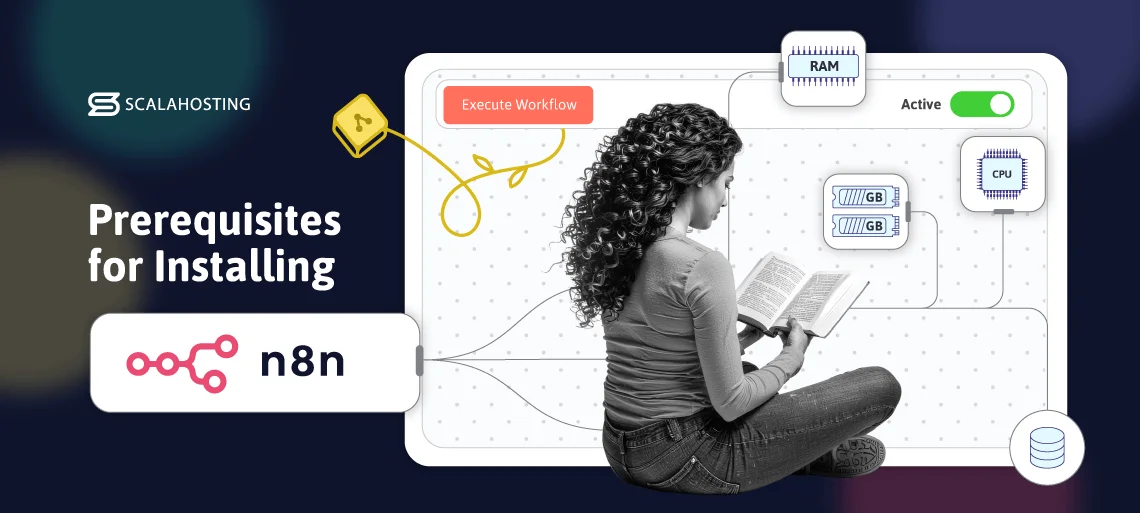
Le logiciel n8n ne dispose pas de nombreuses ressources intégrées. En réalité, les exigences minimales du système sont assez modestes.
- Le processeur CPU n8n ne nécessite pas beaucoup de puissance de traitement. Une petite instance auto-hébergée de n8n devrait bien fonctionner sur un serveur doté de 2 cœurs CPU.
- Selon le texte, une instance basique de n8n peut fonctionner efficacement avec seulement 2 Go de RAM.
- Paraphrase: Les besoins en matière de stockage varient en fonction du type d’activité de votre entreprise et de la quantité de données que n8n devra gérer. Cependant, pour la plupart des projets, un espace de stockage d’au moins 20 Go devrait être adéquat.
- N8n peut être utilisé sur différentes plateformes compatibles avec Node.js, ce qui inclut les principaux systèmes d’exploitation tels que Windows, macOS et Linux.
- Base de données : Par défaut, n8n utilise SQLite, mais pour une configuration plus solide, il est recommandé d’opter pour un système basé sur PostgreSQL.
- Pour bénéficier des dernières versions de n8n, il est nécessaire d’avoir Node.js dans sa version 20.19 ou ultérieure.
En raison de sa nature open-source et de ses faibles exigences système, vous pouvez facilement installer n8n sur votre propre appareil, qu’il s’agisse d’un ordinateur portable, d’un ordinateur de bureau ou même d’un Raspberry Pi. Cependant, il est important de noter que l’installation locale est principalement destinée à des tests ou à des workflows simples avec une automatisation limitée. Pour une utilisation en production, il est recommandé de déployer n8n sur un serveur distant.
Le service optimal pour n8n devrait être un serveur privé virtuel (VPS) basé sur le cloud. Cela vous permet de commencer à travailler sur vos nouveaux processus de manière fiable et économique. De plus, il offre une évolutivité suffisante pour vous donner la flexibilité nécessaire une fois que vous commencez à intégrer des applications et à configurer des automatisations plus avancées.
ScalaHosting propose différentes options de serveurs virtuels privés dans le cloud qui peuvent être utilisées comme base pour mettre en place un système d’automatisation, facilitant ainsi la gestion des activités commerciales quotidiennes.
Comment débutez-vous exactement ?
Méthode 1 : Installation en un clic via SPanel (Conseillé)
Fréquemment, l’ajout de nouveaux logiciels sur un VPS se fait généralement en utilisant des commandes en ligne, ce qui demande des connaissances techniques de base. Toutefois, lorsqu’il s’agit de mettre en place n8n sur un serveur SPanel, cette approche n’est pas requise.
Chez ScalaHosting, nous avons constaté comment n8n a bénéficié à certaines entreprises de nos clients, et nous reconnaissons son importance pour améliorer les opérations quotidiennes. C’est pourquoi nous avons veillé à ce que SPanel offre la meilleure méthode pour installer n8n sur votre serveur.
Le processus complet implique quelques actions simples sur l’ordinateur et ne devrait pas durer plus de 10 minutes. Voici les différentes étapes à suivre :
Première étape : Accédez à l’interface utilisateur de SPanel en vous connectant.
En général, la page de connexion de SPanel se trouve à l’URL https://[l’adresse IP de votre serveur]/spanel. Vous avez la possibilité d’utiliser les informations de connexion de votre compte utilisateur pour accéder directement à l’interface utilisateur. Sinon, vous pouvez d’abord accéder à l’interface Admin, puis cliquer sur Gérer à côté du compte que vous souhaitez utiliser pour installer n8n.

Deuxième étape : Ouvrez le gestionnaire de NodeJS.
Le NodeJS de SPanel Manager est un outil pratique qui vous permet de mettre en place et de contrôler plusieurs applications Node.js grâce à une interface graphique conviviale. Vous pouvez y accéder via la section Logiciel de l’interface utilisateur.
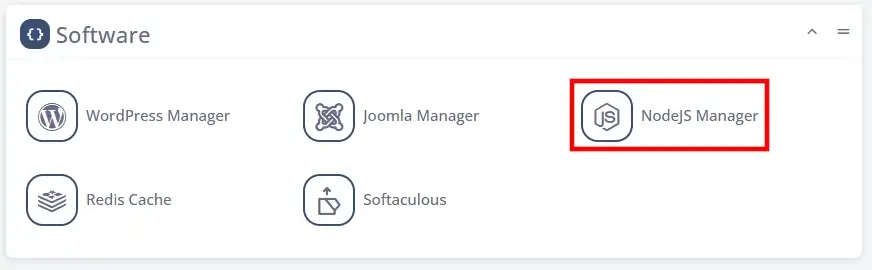
Étape 3 : Sélectionnez l’option “Déployer une nouvelle application” et choisissez n8n Automation.
La page d’accueil de NodeJS Manager propose un bouton pour déployer une nouvelle application. L’interface est très facile à utiliser, surtout lorsque vous configurez n8n.
En haut de la page, vous avez le choix entre une application personnalisée ou n8n. Pour notre situation, il est recommandé de sélectionner l’automatisation n8n.
Vous devez simplement indiquer l’URL que vous souhaitez utiliser pour accéder à n8n. Il est recommandé d’utiliser un sous-domaine que vous pouvez créer dans la section Sous-domaines de l’interface utilisateur SPanel. Alternativement, vous pouvez également déployer n8n dans un sous-dossier.
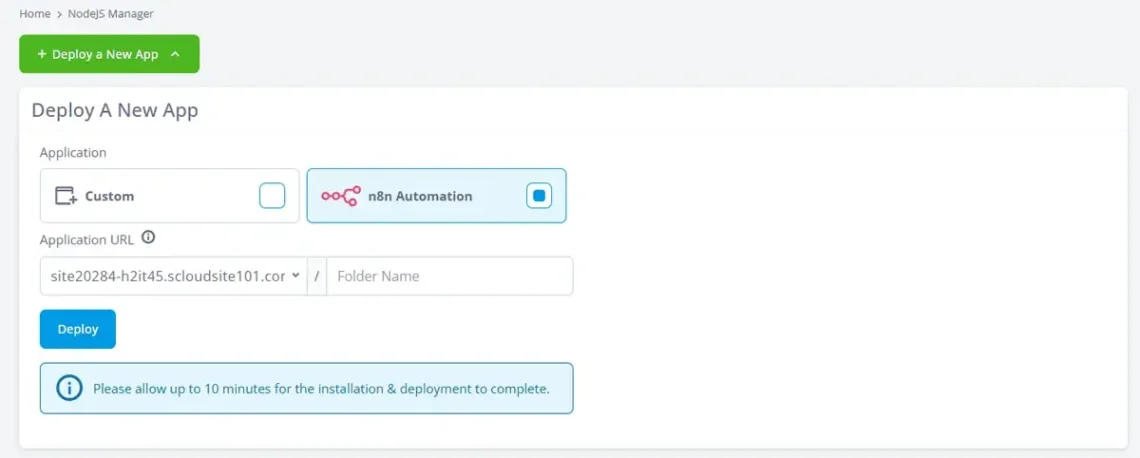
Étape 4 : Appuyez sur le bouton “Déployer” et patientez jusqu’à ce que l’installation soit achevée.
Après avoir indiqué l’adresse URL, vous pouvez appuyer sur le bouton Déployer. SPanel lancera alors l’installation de manière automatique en arrière-plan.
En fonction du mode de chargement et du matériel du serveur, le processus peut durer jusqu’à dix minutes. Une fois terminé, une notification s’affichera en haut de l’écran.

Vous avez la possibilité d’observer l’intégralité du processus dans la vidéo pratique d’enseignement ci-dessous.
Comment mettre en place et héberger n8n en utilisant SPanel.
Étape numéro 5 : Ouvrez votre nouvelle application n8n et procédez à la création d’un nouveau compte administrateur.
Vous avez désormais la possibilité de visiter l’URL de l’application pour créer un nouveau compte administratif.
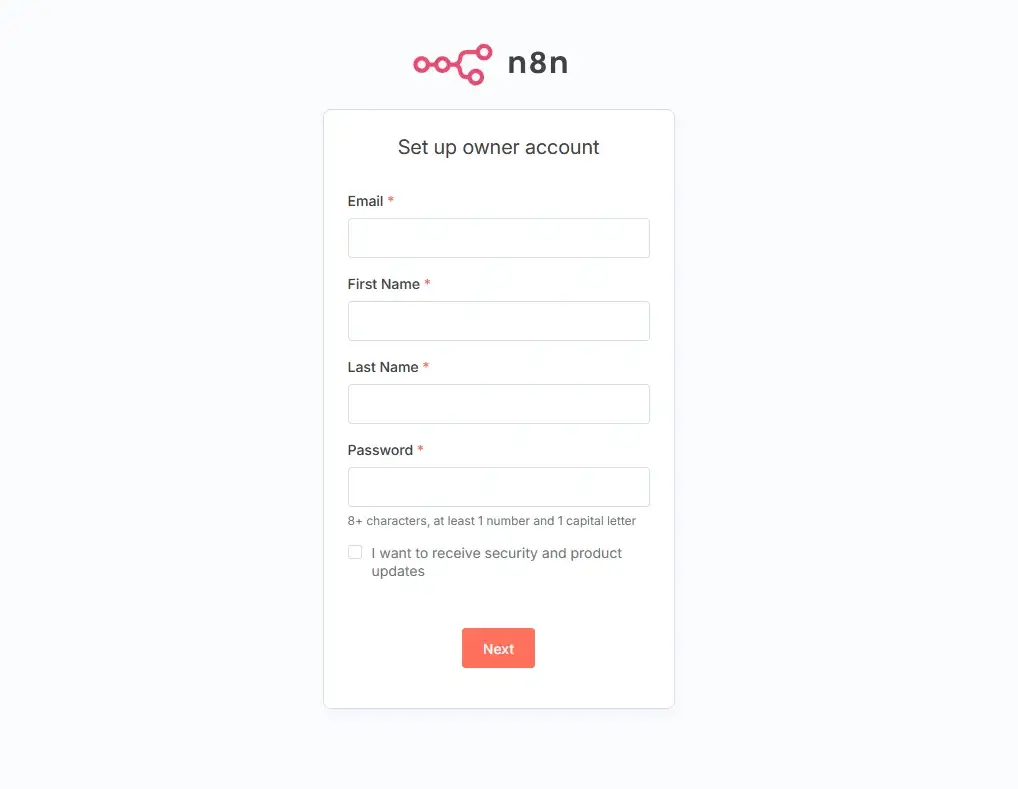
Le processus est très facile – il vous suffit de saisir votre adresse e-mail et vos informations personnelles, puis de fournir quelques détails concernant votre entreprise.
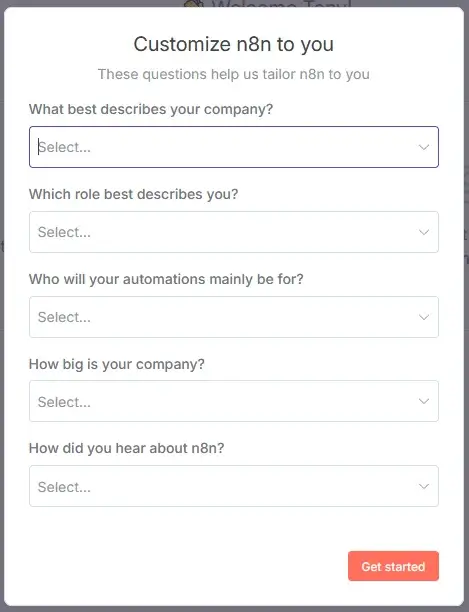
Le remplissage du questionnaire garantira que votre installation de n8n est personnalisée pour répondre à vos besoins particuliers. En fonction de votre profil, n8n peut vous proposer des fonctionnalités supplémentaires sans frais. Vous recevrez un e-mail contenant une clé de licence unique et des instructions pour les activer.
Avec la clé de licence activée, vous êtes prêt à commencer à créer vos automatisations. Retournons à la page d’accueil pour examiner un exemple de base montrant le fonctionnement des workflows n8n.
Commencez par appuyer sur le bouton Créer Workflow situé dans le coin supérieur droit.
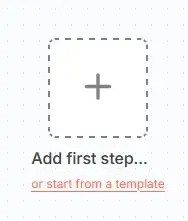
En appuyant sur le symbole + situé au centre de votre écran, vous créez la première étape. Ensuite, nous allons configurer une automatisation basique qui enverra un email de test toutes les cinq minutes.
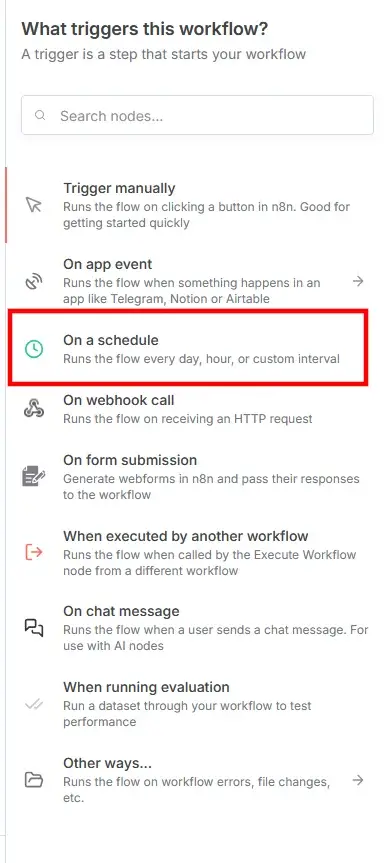
Après avoir appuyé sur le symbole +, un menu s’affiche sur le côté droit pour vous guider dans l’identification du déclencheur initial de votre processus de travail. En l’occurrence, il est nécessaire de choisir l’option Planifié et de paramétrer le workflow pour démarrer toutes les cinq minutes.
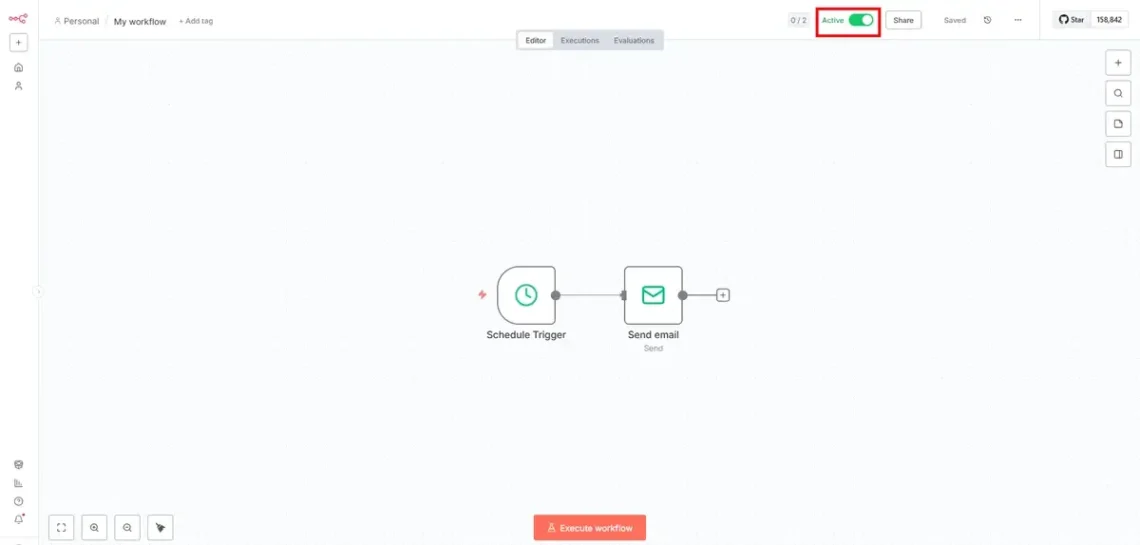
Quand vous êtes prêt, le Trigger Horaire apparaîtra au milieu de l’écran. Maintenant, notre prochaine étape consiste à établir un nœud d’action pour s’y connecter. En cliquant sur le bouton +, un menu semblable apparaîtra sur la droite, vous permettant de choisir le type d’action que vous souhaitez inclure dans le flux de travail.
Dans notre situation, nous devons utiliser la fonctionnalité d’envoi d’e-mail. Dans le menu initial, il faudra établir de nouvelles informations d’identification en incluant les détails de connexion de votre adresse e-mail et du serveur SMTP. Ensuite, il vous sera demandé de spécifier l’adresse du destinataire, le sujet et le contenu de l’e-mail.
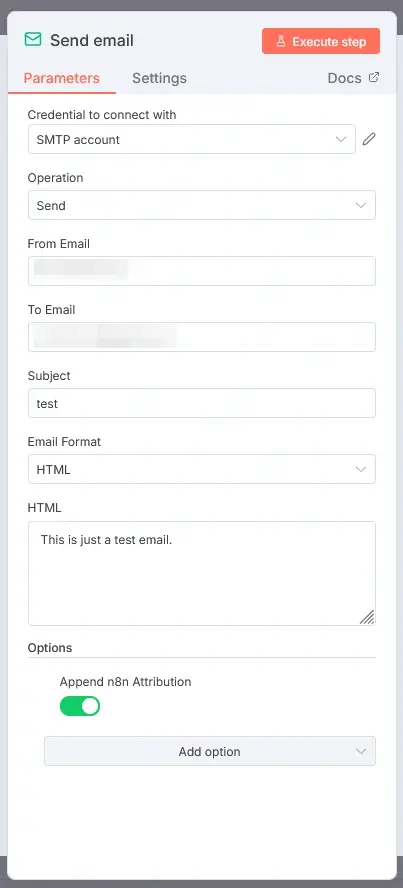
Cliquez sur le bouton “Exécuter l’étape” pour vérifier le bon fonctionnement. Une fois prêt, vous pouvez revenir à Canvas en cliquant en haut à gauche.
Vérifiez que le bouton de commutation Active dans la barre supérieure est activé, ce qui permettra à votre premier flux de travail n8n de fonctionner.
Comment procéder à l’installation manuelle de n8n sur Linux.
Si SPanel n’est pas accessible sur votre serveur, l’installation sera un peu plus complexe. Elle nécessitera des opérations en ligne de commande et un certain niveau de compétence technique pourrait être utile. Cependant, en suivant attentivement les instructions, vous devriez être en mesure de procéder sans rencontrer de difficultés majeures.
Ci-dessous, vous trouverez un guide d’auto-hébergement pour n8n qui vous assistera dans cette démarche.
Méthode 1: Procédure d’installation de n8n en utilisant Docker.
Les créateurs de n8n suggèrent d’opter pour Docker lors de la mise en place manuelle de leur plateforme d’automatisation sur un serveur. En utilisant un conteneur, vous bénéficierez d’un environnement propre et isolé, ce qui permet d’éviter les dépendances et les conflits avec le système d’exploitation.
La technologie facilite également le transfert d’une instance n8n d’un serveur à un autre de manière plus simple.
Examinons les différentes phases :
Vérifiez d’abord que Docker est installé sur votre serveur avant de passer à l’étape suivante.
Certains services d’hébergement incluent Docker déjà installé et prêt à être utilisé. Si tel est le cas, cela devrait être indiqué dans la liste des fonctionnalités, mais vous pouvez le confirmer en vous connectant à votre serveur via SSH et en exécutant la commande suivante.
Pouvez-vous me donner la version de Docker en tapant la commande suivante : “$ docker — version”?
Si Docker n’est pas accessible, vous devrez le télécharger et l’installer vous-même. Il existe plusieurs méthodes pour configurer la plateforme, mais la plus simple consiste à utiliser le script d’installation de Docker.
Vous pouvez le télécharger en utilisant les informations suivantes:
Veuillez exécuter la commande suivante pour télécharger le script get-docker.sh en utilisant curl de manière silencieuse : curl -fsSL https://get.docker.com -o get-docker.sh
Pour exécuter le script, veuillez utiliser :
Exécutez la commande suivante en tant qu’administrateur pour obtenir Docker : “sudo sh get-docker”.

Il est maintenant temps de déployer n8n.
Deuxième étape : Établir un répertoire frais pour n8n.
Vous devez mettre en place un dossier où votre instance n8n sera opérationnelle. Les instructions à suivre sont les suivantes :
Créez un nouveau répertoire appelé “n8n” dans votre répertoire personnel, puis déplacez-vous dans ce répertoire.
Étape 3 : Élaborer un document docker-compose.yml.
Nous allons utiliser l’éditeur de texte GNU nano pour créer le fichier de configuration principal indiquant à Docker comment déployer notre conteneur n8n. Nous définissons l’image n8n à utiliser, configurons le port réseau, le nom de domaine et le protocole de communication, et indiquons à Docker le volume à utiliser pour le stockage des données.
Créez le fichier neuf en utilisant:
Ouvrir le fichier docker-compose.yml en utilisant l’éditeur nano.
Dans l’éditeur de texte, veuillez copier et coller le contenu suivant :
Texte reformulé: “Version du texte: 3.8”
Pouvez-vous fournir plus de contexte ou de détails sur le texte que vous souhaitez que je paraphrase ?
Pouvez-vous fournir plus de contexte ou de détails pour que je puisse vous aider à paraphraser le texte “n8n”?
Image: n8nio/n8n – la dernière version
Redémarrer: toujours recommencer.
Ports: ports maritimes.
Numéro : “5678:5678”
Protégeons notre environnement.
Message texte : – N8N_HOST=[votredomaine.com]
– La variable N8N_PORT est définie à 5678.
Protocole N8N défini comme HTTPS.
Environnement de nœud défini comme production.
Pouvez-vous fournir plus de contexte ou de détails sur le texte que vous souhaitez que je paraphrase?
Voici la version paraphrasée du texte : “Le répertoire ./n8n_data est monté sur /home/node/.n8n.”
N’oubliez pas de substituer [votredomaine.com] par l’URL prévue de l’application n8n. Vous avez également la possibilité de définir la valeur N8N_HOST sur localhost à la place d’un nom de domaine, mais cela implique d’accéder à n8n via l’adresse IP de votre serveur. Cependant, cette méthode n’est pas recommandée car vous devriez alors modifier le protocole en passant de HTTPS à HTTP.
Vous avez la liberté d’utiliser n’importe quel port tant qu’il est approuvé par le pare-feu de votre serveur.
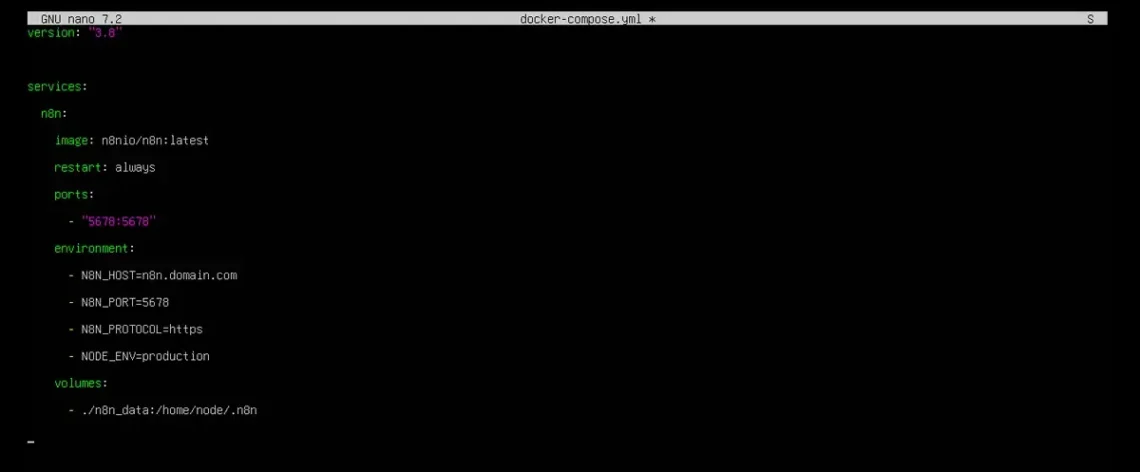
Pour quitter GNU nano, appuyez sur Ctrl+x, puis sur y pour sauvegarder les modifications.
Étape 4 : Démarrez le conteneur n8n.
En conclusion, Docker peut générer le conteneur n8n en se basant sur les paramètres fournis dans le fichier de configuration. Voici la commande à utiliser:
Un docker maudit.
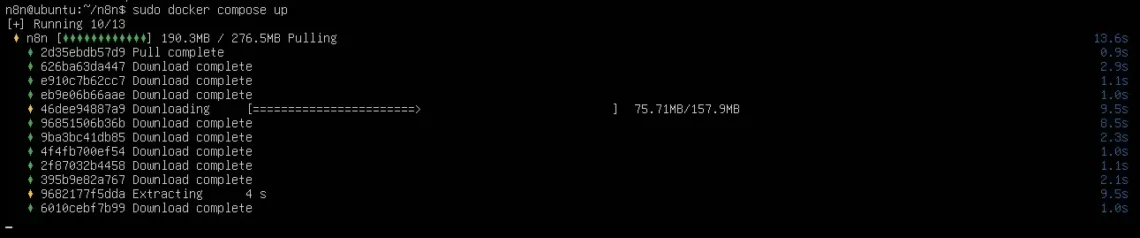
La plateforme de conteneurisation sélectionnera automatiquement l’image n8n et la mettra en place dans le conteneur fraîchement créé. Une fois prêt, vous observerez l’indication suivante :
Le rédacteur peut désormais être atteint en utilisant l’adresse suivante : yourdomain.com:5678.
Vous avez la possibilité de vous rendre sur l’adresse URL pour débuter la création de votre premier flux de travail.
Deuxième méthode : Installer n8n à l’aide de npm.
Si vous utilisez Node.js sur votre serveur, il est nécessaire d’avoir npm, qui est l’outil de gestion de paquets standard pour cet environnement. Il comprend un client en ligne de commande et une base de données en ligne contenant des paquets gratuits et payants. Le client vous permet d’accéder à de nombreuses applications Node.js et de les installer facilement.
Le logiciel n8n est également présent dans cette base de données, et le configurer avec npm nécessite simplement une commande.
Installez n8n en utilisant npm de manière globale avec la commande suivante : $ npm install n8n -g
Le gestionnaire de paquets npm télécharge et configure automatiquement la plate-forme d’automatisation pour vous. Une fois cette étape terminée, n8n sera accessible à l’adresse suivante: 5678.
Cependant, d’après les concepteurs de n8n, il est déconseillé d’utiliser une installation npm de n8n dans un environnement de production en raison de diverses raisons. Voici quelques-unes :
- npm manque d’une gestion intégrée des processus.
- L’escalade est plus compliquée que Docker.
- Contrairement à Docker, vous ne disposez pas d’un environnement stable et isolé.
- Il est nécessaire de gérer les versions de Node.js de manière manuelle.
- Il existe une possibilité de rencontrer des conflits après avoir effectué des mises à jour et installé d’autres packages.
- Les bases de données, les sauvegardes et les certificats SSL sont tous configurés et gérés de manière manuelle.
En d’autres mots, npm offre une manière simple de déployer et tester n8n. Cependant, si vous envisagez d’utiliser cette plateforme d’automatisation en production, il est préférable d’opter pour une alternative.
Mise en œuvre des pratiques optimales après l’intégration.
Une fois que vous avez installé et lancé n8n, votre principal but sera de créer des flux de travail qui optimisent vos activités commerciales. Cependant, pour tirer pleinement parti des fonctionnalités de n8n, il est important de garder certaines choses à l’esprit. Explorons-les ensemble :
- Certificat SSL – Résumé: Certificat de sécurité SSL
Il est essentiel de sécuriser tout site Web ou application en ligne de nos jours en utilisant une connexion HTTPS. Cela s’applique également à votre instance de n8n. Lorsque les utilisateurs interagissent avec n8n, ils fournissent des informations sensibles telles que des identifiants et des jetons d’API. Il est primordial de garantir que ces données transitent via une connexion chiffrée.
Si vous utilisez SPanel, vous n’avez pas à vous soucier de l’installation d’un certificat SSL gratuit Let’s Encrypt sur vos domaines et sous-domaines. Notre système de gestion de serveur le fait automatiquement dès qu’ils sont correctement configurés. Vous n’avez qu’à vérifier que le cadenas est présent dans la barre d’adresse de votre navigateur lorsque vous ouvrez votre instance n8n.
- Sauvegarder des données.
Il est crucial d’avoir des sauvegardes afin de garantir la fiabilité de vos processus de travail. Si elles ne sont pas comprises dans votre forfait d’hébergement, il sera nécessaire de déployer une stratégie de sauvegarde solide pour sécuriser vos données.
Avec un VPS Cloud ScalaHosting, vous n’aurez pas à vous préoccuper de ce problème car toutes nos solutions gérées incluent par défaut des sauvegardes hors site effectuées quotidiennement.
- Surveillance et vérification des dossiers.
Les journaux de n8n sont très complets, surtout lorsqu’on utilise l’outil d’automatisation dans un conteneur Docker. Ils se trouvent dans le dossier n8n_data à l’intérieur du répertoire de l’application, et si vous rencontrez des problèmes avec vos automatisations, il est recommandé de commencer par consulter ces journaux.
Si vous avez du mal à repérer ou à comprendre ces informations, n’hésitez pas à solliciter l’équipe de support de votre hôte pour obtenir des conseils.
- Augmenter en taille.
Il est important de garantir que n8n dispose en permanence de suffisamment de ressources matérielles pour assurer un fonctionnement fluide et sans problème de toutes les automatisations et exécutions. Cela implique de sélectionner un service d’hébergement proposant des possibilités de mise à niveau flexibles permettant d’adapter la configuration matérielle selon les besoins. Il est également conseillé d’exploiter ces options avant que vos automatisations ne rencontrent des difficultés.
Si vous utilisez SPanel, vous avez la possibilité de consulter vos niveaux d’utilisation en termes de puissance de traitement, de mémoire et de stockage à tout moment via la page d’accueil de l’interface Admin. Cette fonctionnalité vous permet de surveiller la charge actuelle et d’évaluer si une mise à niveau est requise.
Résumé: La fin du texte
Il peut sembler un peu compliqué d’installer n8n sur un serveur, surtout si vous avez des connaissances techniques limitées.
En réalité, le processus n’est pas trop complexe. Si vous utilisez un serveur avec SPanel, cela se fait en dix minutes environ et demande juste quelques clics de souris.
Pouvez-vous reformuler le texte suivant?
Comment installer n8n en local en utilisant Docker?
La méthode la plus efficace pour installer n8n sur un ordinateur de bureau ou portable en local consiste à utiliser Docker Desktop. Disponible sur les principaux systèmes d’exploitation, il propose une interface conviviale offrant un accès direct à l’image Docker de n8n. Télécharger et déployer cet outil d’automatisation ne nécessite que deux clics de souris.
Question : Est-il possible de s’auto-héberger avec n8n ?
Contrairement à la plupart des autres solutions d’automatisation, n8n est complètement open-source. Vous avez la possibilité de le télécharger et de l’installer sur n’importe quel appareil sans avoir à payer de frais de licence ou à vous abonner à des services particuliers.
Est-ce que N8n est adapté pour les débutants ?
Vous ne nécessitez pas de connaissances techniques approfondies pour utiliser n8n. Les processus de travail sont basés sur des nœuds de déclenchement et d’événement qui respectent une logique particulière. Ces nœuds sont affichés dans une interface graphique où ils peuvent être simplement déplacés pour effectuer leurs tâches spécifiques.