
Message: “Une erreur critique s’est produite sur ce site.” Ce message d’erreur est source de frustration pour diverses raisons. D’une part, la chute de votre site Web peut être plus qu’un simple désagrément si vous en dépendez pour vivre. D’autre part, ce message d’erreur n’est pas particulièrement instructif.
Le contenu auquel les visiteurs tentent d’accéder n’est pas disponible, cependant le message d’erreur ne propose aucune solution pour résoudre le problème.
Heureusement, la situation n’est pas aussi grave que ce qui semble au départ. Il n’y a pas énormément de raisons potentielles pour le message d’erreur critique, et résoudre le problème ne devrait pas être trop compliqué, surtout avec le soutien de SPanel, la plateforme de gestion de serveur exclusive de ScalaHosting.
Aujourd’hui, nous allons examiner de près comment retrouver votre site et le remettre en fonctionnement avec le moins d’effort nécessaire.
Résumé : Vue d’ensemble de l’erreur critique de WordPress
Le problème se manifeste par un symptôme unique mais clairement perceptible : au lieu de voir le contenu de votre site, un message affichant “Il y a eu une erreur critique sur ce site Web” apparaît. Auparavant, ces mêmes erreurs conduisaient à une page blanche, communément appelée “l’Écran blanc de la mort”, ce qui pouvait semer encore plus de confusion car les utilisateurs ne savaient pas si le site était en cours de chargement.
Dans la version 5.2 de WordPress, un nouveau message d’erreur important a été ajouté dans le but de simplifier les choses. Malgré cela, si vous ne savez pas exactement comment le résoudre, le message d’erreur peut toujours sembler intimidant.
Le message d’erreur peut impacter une seule page, mais le plus souvent, il concerne l’ensemble du site Web. De plus, une erreur critique peut bloquer le chargement du tableau de bord WordPress, ce qui complique davantage la résolution du problème.
De temps en temps, le site peut marcher de manière irrégulière, notamment lorsque les capacités du serveur varient.
La version 5.2 de WordPress a introduit une nouvelle caractéristique. Auparavant, le problème de l’Écran Blanc de la Mort laissait votre site inaccessible, et vous ne pouviez pas résoudre le problème avant de recevoir des instructions ou d’essayer de le corriger vous-même. Désormais, en cas d’erreur critique, WordPress envoie automatiquement une notification à l’adresse e-mail de l’administrateur, ce qui permet d’agir rapidement.
Votre première étape consiste à aborder directement le cœur du problème.
Examinons les causes habituelles d’une erreur critique survenant dans WordPress.
Quelle est la raison derrière l’apparition du message d’erreur “Il y a eu une erreur critique sur ce site Web”?
WordPress est programmé en PHP, ce qui signifie que chaque fois qu’une page se charge, que ce soit pour afficher du contenu sur le site ou pour naviguer dans le tableau de bord, il y a une exécution importante de code. Si une erreur critique survient et empêche le bon fonctionnement de PHP, la page ne pourra pas être affichée correctement. Dans ce cas, WordPress affichera un message d’erreur critique pour vous en informer et vous permettre de résoudre le problème.
En raison du fait que WordPress charge fréquemment les mêmes fichiers et fonctions sur l’ensemble du site, une seule erreur peut impacter plusieurs pages. C’est pourquoi il arrive fréquemment que les administrateurs soient bloqués hors du tableau de bord WP, ce qui aggrave la situation.
Pour quelles raisons les erreurs PHP peuvent-elles affecter l’intégralité d’un site web à certains moments ?
Le langage PHP est souvent confronté à diverses petites erreurs qui pourraient signaler la présence d’un bug ou d’un problème temporaire, mais qui ne sont pas assez graves pour interrompre l’exécution du code. En général, ces erreurs passent inaperçues aux yeux des visiteurs et peuvent même rester inconnues à moins de consulter les journaux d’erreurs PHP.
Parfois, PHP peut rencontrer ce qu’on appelle une “erreur matérielle”. Contrairement aux avertissements mineurs et aux notifications mentionnés précédemment, une erreur fatale arrête immédiatement l’exécution du script.
Lorsqu’un script rencontre un problème, tout ce qui suit cesse de fonctionner. Si une erreur fatale survient pendant le chargement des thèmes, des plugins et des fichiers de base de WordPress, toute l’exécution est interrompue. Ainsi, WordPress est contraint d’afficher un message d’erreur critique et d’en informer l’administrateur.
Selon l’emplacement où le script défectueux se trouve, une erreur critique pourrait concerner une seule page ou l’intégralité du site, y compris le tableau de bord WordPress.
Analysons les situations les plus fréquentes qui provoquent la panne.
Raisons courantes des erreurs graves sur WordPress
Paraphrase: Le message d’erreur crucial ne donne pas beaucoup d’indications sur la raison du problème. Cependant, une connaissance un peu plus approfondie du fonctionnement de WordPress montre que les causes possibles ne sont pas très nombreuses.
Voici un résumé.
Interrogations concernant le module d’extension
Les extensions sont souvent responsables d’erreurs graves, car chacune introduit son propre code PHP qui doit interagir correctement avec le reste du système. Un plugin peut contenir de nombreux codes et la présence d’un seul bug, d’une fonction obsolète ou d’un conflit peut entraîner une erreur PHP critique.
Une telle faute est habituellement détectée immédiatement après.
- Mettre en place un plugiciel additionnel
- Mise à jour d’une extension logicielle
- Activer plusieurs extensions qui ont la même fonction ou qui ne sont pas compatibles entre elles.
Les plugins sont chargés à chaque demande, ce qui signifie qu’une erreur avec l’un d’eux pourrait affecter l’ensemble du site, y compris le tableau de bord WordPress.
Fautes de conception et incompatibilité de code
Les thèmes, tout comme les plugins, intègrent des fichiers PHP supplémentaires que WordPress doit charger pour afficher le contenu. Ainsi, un problème, un fichier manquant ou une incompatibilité avec la version actuelle de PHP pourrait provoquer un message d’erreur critique.
Cela se produit généralement lorsque vous vous trouvez dans cette situation:
- Changement vers un sujet différent
- Amélioration d’un système déjà en place.
- Adaptation de votre thème en cours selon vos préférences.
Les erreurs graves concernant le thème sont moins communes que les erreurs liées aux extensions en raison de deux principaux facteurs. Tout d’abord, vous n’utilisez qu’un seul thème, contrairement aux multiples extensions actives installées sur chaque site WordPress. De plus, WordPress possède un mécanisme spécial qui revient au thème par défaut en cas de problème avec votre conception. Le message d’erreur critique ne s’affiche que si une erreur PHP fatale se produit tôt dans le processus de chargement, avant que le mécanisme de retour ne soit activé.
Cependant, il n’est pas recommandé de rejeter votre thème comme s’il était suspect.
Texte paraphrasé: Problème d’incompatibilité de la version PHP.
Le système WordPress est compatible avec différentes versions de PHP, cependant certains plugins et thèmes installés pourraient ne pas l’être. Il est possible qu’un code qui fonctionne sans problème sur une version de PHP ne fonctionne pas sur une autre.
Les explications les plus fréquentes sont les suivantes :
- La mise à jour récente a éliminé certaines fonctions PHP obsolètes.
- Nouvelle version de PHP avec des modifications de comportement.
- Les modifications apportées aux méthodes de gestion des erreurs font en sorte que des problèmes mineurs sont maintenant considérés comme critiques.
Les erreurs majeures causées par des problèmes de compatibilité peuvent être provoquées par des modifications au niveau de la version de PHP ou par des mises à jour du cœur de WordPress, d’un thème ou d’un plugin.
Terme altéré ou inexistant dans les archives principales.
Les dysfonctionnements des fichiers de base de WordPress peuvent occasionnellement entraîner des erreurs graves. Ces incidents ne sont pas étonnants, car le code qu’ils renferment est chargé de lancer WordPress et de gérer les interactions entre les plugins, les thèmes et la base de données.
Les problèmes liés aux fichiers de base peuvent entraîner des questions.
- Échec ou interruption des mises à jour de WordPress
- Corruption de fichiers due à des dysfonctionnements ou des erreurs lors du transfert ou du stockage sur le disque.
- Effacement involontaire, altérations ou autorisations incorrectes des fichiers système.
Les dysfonctionnements des fichiers essentiels de WordPress ont tendance à empêcher la complétion du processus de chargement initial, ce qui impacte généralement l’ensemble du site plutôt que des pages spécifiques.
Restriction des ressources du serveur
Les erreurs PHP importantes ne sont pas systématiquement dues à un code défectueux, mais peuvent aussi être provoquées par une insuffisance de ressources.
Parfois, la capacité du compte d’hébergement peut ne pas être suffisante pour satisfaire les exigences croissantes de votre site web. Dans d’autres situations, des problèmes peuvent survenir en raison de limites PHP trop faibles ou d’erreurs de configuration du serveur de base.
Les situations les plus fréquentes lorsqu’il y a des problèmes critiques liés aux ressources sont les suivantes :
- Lorsque votre site Internet connaît une augmentation soudaine de trafic.
- Après avoir mis en place une extension qui contient de nombreuses ressources.
- Durant des activités en arrière-plan comme les opérations de sauvegarde, par exemple
Les niveaux d’utilisation des ressources varient constamment, ce qui signifie que les erreurs graves liées à une alimentation matérielle insuffisante peuvent survenir de manière sporadique.
Personnalisation de code et ajustements manuels.
Les extraits de code personnalisés intégrés dans le thème, le plugin ou les fichiers de configuration peuvent aussi provoquer des erreurs PHP graves. Ces erreurs sont généralement dues à de petites fautes de frappe, à l’oubli d’un point-virgule ou à l’utilisation incorrecte d’une fonction.
Les interrogations peuvent survenir ultérieurement.
- Vous apportez des modifications aux fonctions du fichier php.
- Vous insérez des extraits de code PHP personnalisés en utilisant l’interface du tableau de bord de WordPress.
- Vous apportez des modifications à wp-config.php et à d’autres fichiers de configuration principaux.
Plusieurs fichiers modifiables sont fréquemment utilisés lors du chargement de chaque page, donc toute erreur dans le code personnalisé ajouté peut avoir un impact global sur le site.
Guide pas à pas pour corriger l’erreur importante sur WordPress
Maintenant que nous comprenons les causes courantes du message d’erreur critique dans WordPress, il est opportun d’examiner les étapes à suivre pour résoudre, diagnostiquer et rectifier le problème. Il est essentiel d’agir de manière méthodique.
Tout d’abord, nous chercherons à identifier le responsable, puis nous étudierons les ajustements à apporter pour remettre le site en fonctionnement.
Consultez d’abord les journaux.
Si un message d’erreur apparaît, des informations techniques doivent être enregistrées dans un journal quelque part. Expliquer ces détails n’est pas nécessairement agréable, mais il est important de recueillir le plus d’informations possible sur le problème. Il existe plusieurs endroits où vous pouvez rechercher ces informations.
- Journal de presse embrouillée.
WordPress dispose d’une fonction de débogage intégrée qui n’est pas activée par défaut, mais peut être activée facilement. Il vous suffit d’accéder au dossier principal de votre site, d’ouvrir le fichier de configuration wp-config.php, de localiser la ligne indiquant define( ‘WP_DEBUG’, false ); et de remplacer “false” par “true”.
Le fichier debug.log est créé et enregistré dans le répertoire /wp-content/. À l’intérieur, vous devriez trouver le nom du fichier responsable de l’erreur majeure et l’emplacement de cette dernière. Ces détails seront utiles pour identifier et résoudre le problème.
- Notes sur les erreurs du serveur dans SPanel
Si vous utilisez SPanel pour votre compte d’hébergement, vous disposez d’une méthode plus simple pour consulter les journaux d’erreurs PHP du serveur. Il suffit de vous connecter à l’interface utilisateur de SPanel et de cliquer sur l’onglet Logs dans la section Domaines.
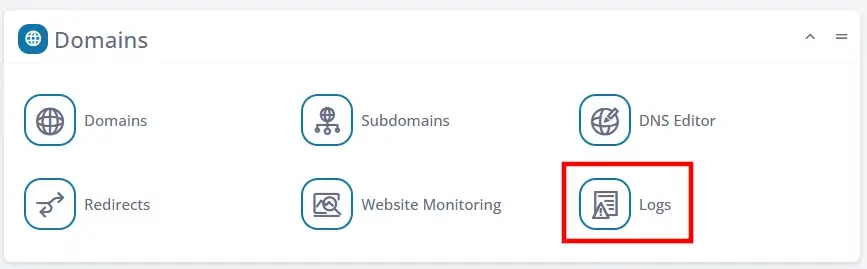
Vous avez la possibilité de cliquer ensuite sur l’onglet Erreur PHP afin de consulter et télécharger le journal répertoriant tous les problèmes PHP.
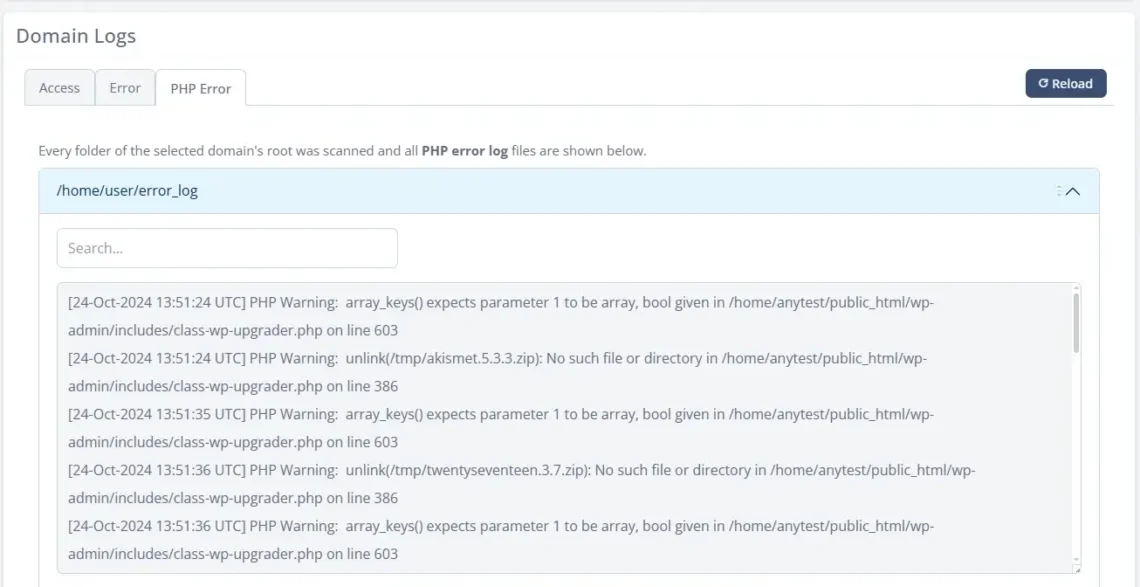
Utiliser la fonction de récupération de WordPress.
Lorsque les concepteurs de WordPress ont introduit le message d’erreur critique pour remplacer l’écran blanc de la mort, ils ont également introduit un nouveau mode de récupération conçu pour faciliter la restauration de votre site de manière relativement simple. Ce mode de récupération vous permet d’accéder au tableau de bord de WordPress même si vous ne pouvez pas y accéder autrement.
Un lien vers cette fonctionnalité est inclus dans l’e-mail de notification que vous recevez suite à des incidents sur le site. Si vous ne le trouvez pas, vous pouvez y accéder en visitant https://votredomaine.com/wp-login.php?action=entered_recovery_mode. Sur cette page, vous verrez un formulaire de connexion standard avec un rappel indiquant qu’il s’agit du mode de récupération. Utilisez vos identifiants de connexion habituels du tableau de bord WordPress pour continuer.
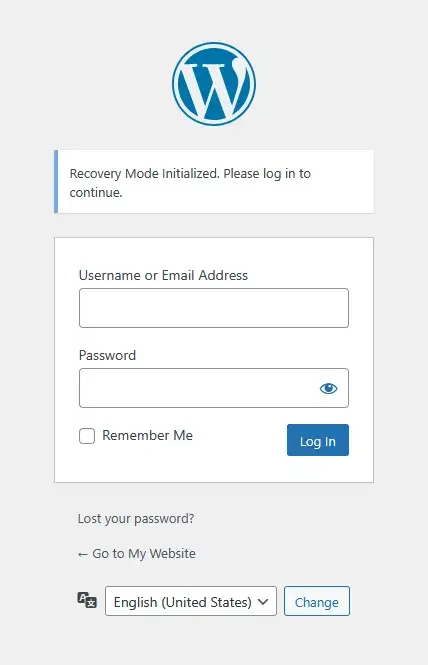
Une fois que vous êtes dans l’interface, vous verrez le tableau de bord standard de WordPress. Si les journaux PHP ont identifié le plugin ou le thème responsable de l’erreur fatale, vous pouvez le désactiver sans plus attendre.
En général, la méthode la plus simple pour rectifier une erreur importante dans WordPress consiste à agir sans avoir à modifier les fichiers ou la base de données du site.
Mettre en œuvre les modifications standards pour WordPress
Si vous ne pouvez pas accéder au mode de récupération ou si vous devez explorer plus en profondeur, vous pouvez essayer quelques astuces qui peuvent aider à résoudre certains problèmes fréquemment rencontrés avec WordPress.
- Augmenter la quantité de mémoire PHP disponible.
Lorsqu’un site WordPress atteint la limite de mémoire PHP qui lui est attribuée, il risque de planter durant son fonctionnement. En augmentant cette limite, on lui accorde davantage d’espace pour exécuter des plugins complexes et des tâches lourdes, ce qui devrait contribuer à stabiliser votre site.
Vous pouvez réaliser cela en accédant aux paramètres de configuration du fichier wp-config.php et en y ajoutant les instructions suivantes :
Définir la constante ‘WP_MEMORY_LIMIT’ à ‘256M’.
Il devrait être positionné au-dessus de la phrase qui indique /* C’est tout, cessez de modifier ! Bonne publication. */.
Si vous employez SPanel, une alternative plus simple est disponible. Il suffit de vous connecter à l’interface utilisateur et d’accéder au gestionnaire PHP dans la section Outils.
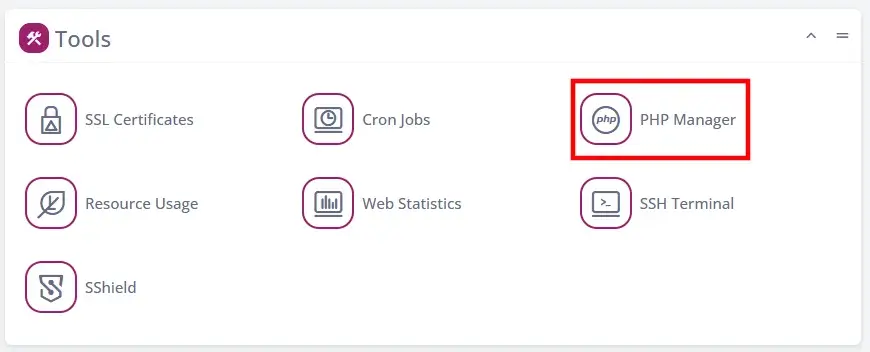
Vous trouverez une liste de tous les domaines et sous-domaines inclus dans votre compte SPanel. Cliquez sur le menu Actions à côté de l’URL de l’installation de votre site WordPress, puis choisissez PHP INI Editor.
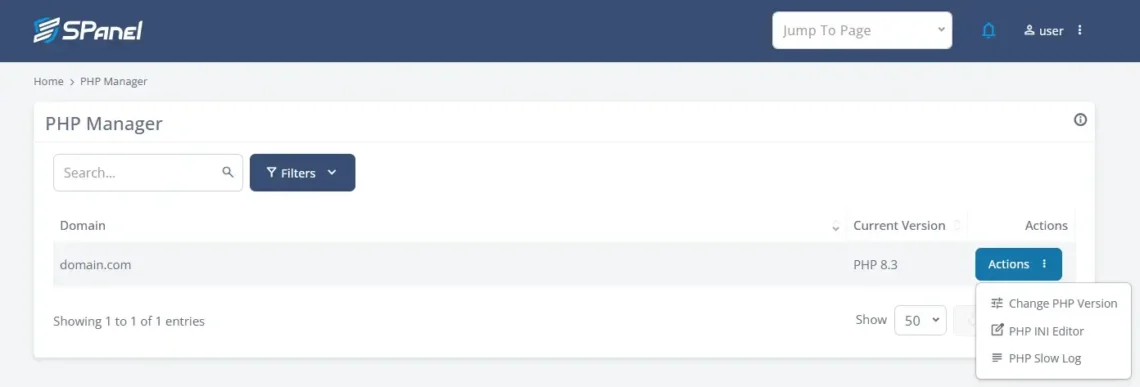
L’onglet Basic Editor présente les variables du fichier php.ini que les administrateurs de sites Web doivent parfois ajuster, telles que memory_limit. Ajustez la limite selon vos besoins et cliquez sur Modifier pour l’appliquer.

Il est recommandé d’utiliser une limite de 128 Mo pour les blogs et les projets de loisirs simples, 256 Mo pour les sites d’affaires, et 512 Mo ou plus pour les magasins en ligne basés sur WooCommerce. Cependant, il est important de personnaliser la limite de mémoire PHP en fonction des besoins spécifiques de chaque projet, car chaque projet est unique.
- Changer le thème de WordPress pour revenir à celui par défaut.
Les fichiers de thème sont chargés à chaque fois qu’une page est demandée, donc si l’un d’eux est endommagé, cela peut provoquer une panne à l’échelle du site. Changer de thème résoudra ce problème. Vous pouvez le faire en passant par le tableau de bord WP en mode de récupération. En l’absence de cette option, il existe d’autres méthodes pour y parvenir.
Vous pourriez tenter de modifier la base de données directement via phpMyAdmin, mais il est préférable d’utiliser WP-CLI, un outil en ligne de commande pour gérer les sites WordPress.
Vous devrez vous connecter à votre compte d’hébergement via SSH, accéder au répertoire racine de votre site, et exécuter la commande “wp theme list” pour afficher tous les thèmes installés. Ensuite, activez le thème souhaité en utilisant la commande “wp theme activate” suivie du nom du thème par défaut (par exemple, “wp theme activate twenty-five”). Une fois le site en ligne, vous pouvez essayer de réinstaller le thème souhaité pour vérifier s’il fonctionne correctement.
- Désactivez le module complémentaire qui ne fonctionne pas correctement.
Les extensions constituent la principale source des problèmes graves rencontrés dans WordPress. Cependant, il est rassurant de constater que résoudre les soucis liés aux extensions est plutôt facile.
Si vous pouvez accéder au tableau de bord WP, que ce soit en mode normal ou de récupération, vous pouvez le faire en passant par le menu des Plugins installés. Si vous n’êtes pas certain que l’extension soit à l’origine du problème, essayez de les désactiver un par un jusqu’à ce que le site fonctionne de nouveau correctement.
Les extensions peuvent aussi être désactivées en utilisant FTP ou le gestionnaire de fichiers de votre panneau de contrôle en cas de dysfonctionnement du tableau de bord. Commencez par accéder à /wp-content/plugins/. Vous y trouverez plusieurs dossiers, correspondant à chaque extension installée. En renommant un dossier, vous désactivez l’extension de manière efficace, car WordPress ne peut plus accéder à son code. Ainsi, si une erreur fatale se trouve à l’intérieur, elle n’aura plus d’impact sur votre site.
Une autre méthode consiste à renommer les dossiers des plugins un par un si vous ne savez pas lequel est responsable du problème, jusqu’à ce que le site fonctionne à nouveau.
- Réinstallez les fichiers de base de Word.
Pour résoudre une erreur critique éventuelle liée au CMS WordPress, réinstallez son noyau. Si vous utilisez la version la plus récente de WordPress, recommandée pour sa sécurité et sa stabilité, vous pouvez facilement réinstaller le noyau en accédant au tableau de bord WP, en allant dans le menu Mise à jour, puis en cliquant sur le bouton Réinstaller [votre version actuelle de WordPress].
Si vous avez des difficultés à accéder au tableau de bord, vous pouvez recourir à WP-CLI. Il suffit d’ouvrir un terminal SSH, de vous rendre dans le répertoire principal de votre site web, et de saisir la commande wp core download –force. WP-CLI téléchargera la dernière version du noyau de WordPress et l’installera sans altérer votre configuration, vos plugins ou vos thèmes. Après avoir rafraîchi la page, il se peut que vous deviez cliquer sur “Mettre à jour la base de données” si une nouvelle version a été installée.
Révision du terme Presse à l’aide de SPanel.
SPanel, la plateforme de gestion de serveur exclusive de ScalaHosting, offre divers outils pour aider à résoudre efficacement les problèmes et les erreurs majeurs de WordPress. Voici quelques mesures à prendre pour rétablir rapidement toutes les fonctionnalités de votre site.
- Modifier la version de PHP
Il est conseillé d’utiliser la version PHP la plus récente sur votre compte d’hébergement, car elle garantit une meilleure sécurité et un environnement optimal pour la création d’un site web performant et fiable. Cependant, il est possible de rencontrer des problèmes de compatibilité lors de l’installation de plugins ou de la mise à jour du noyau, ce qui peut entraîner des erreurs PHP fatales. Heureusement, avec SPanel, il est facile de basculer vers une autre version de PHP et de restaurer votre site en quelques clics seulement.
Une fois de plus, il est nécessaire de vous connecter à l’interface utilisateur et d’accéder au gestionnaire PHP dans la rubrique Outils. Ensuite, il suffit de cliquer sur le menu Actions à proximité du domaine ou du sous-domaine où est hébergé votre site Web, et de choisir l’option Modifier la version PHP.
Un message contextuel s’affiche avec un menu déroulant qui inclut toutes les versions de PHP prises en charge actuellement dans SPanel (la liste est régulièrement mise à jour avec les nouvelles versions de PHP publiées). Choisissez celle dont vous avez besoin et appuyez sur le bouton Modifier.
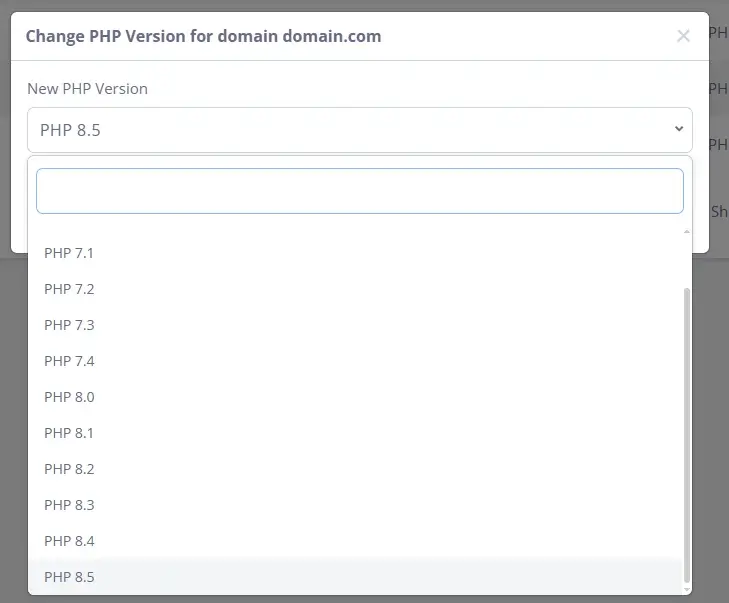
Après avoir vidé le cache de votre navigateur, vous pouvez vérifier si cette action a permis de rétablir le bon fonctionnement de votre site.
- Surveillance de la charge du serveur: Contrôle de la charge du serveur
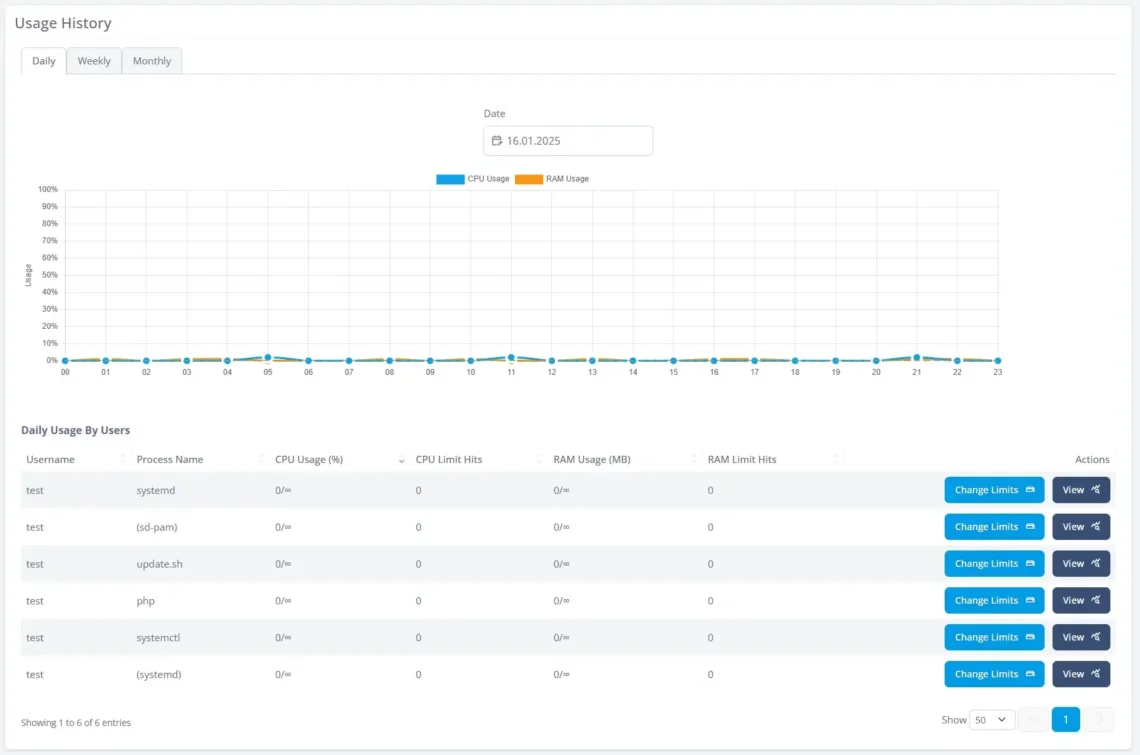
Le fait que la charge sur un serveur puisse entraîner des erreurs graves peut parfois rendre difficile l’identification d’un manque de ressources. Cependant, grâce à SPanel, un système de gestion de serveur exclusif, vous pouvez facilement savoir précisément combien de ressources votre site utilise à tout instant.
Informations concernant la charge en cours du serveur, la mémoire et l’espace disque utilisé sont accessibles sur la page d’accueil de l’Interface d’Administration.

Si vous accédez à la section “Utilisation des ressources”, vous pourrez consulter des rapports plus approfondis sur l’utilisation du CPU et de la RAM de votre site Web sur le serveur. Ces rapports, disponibles quotidiennement, hebdomadairement et mensuellement, détaillent l’utilisation des ressources par les comptes utilisateurs et les processus individuels. Cela vous permettra d’ajuster les quotas des comptes, ainsi que d’arrêter les tâches ou les plugins susceptibles de provoquer une erreur critique sur WordPress.
- Rétablir des données à partir de copies de sauvegarde.
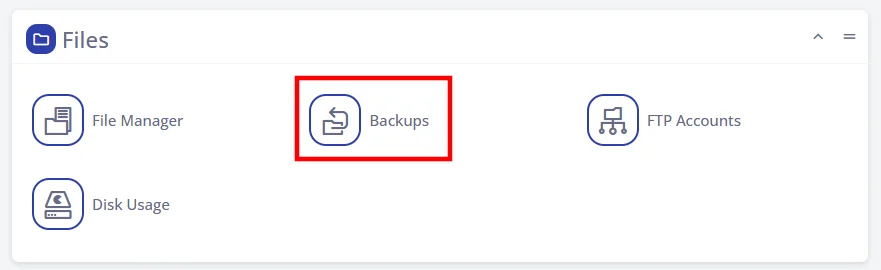
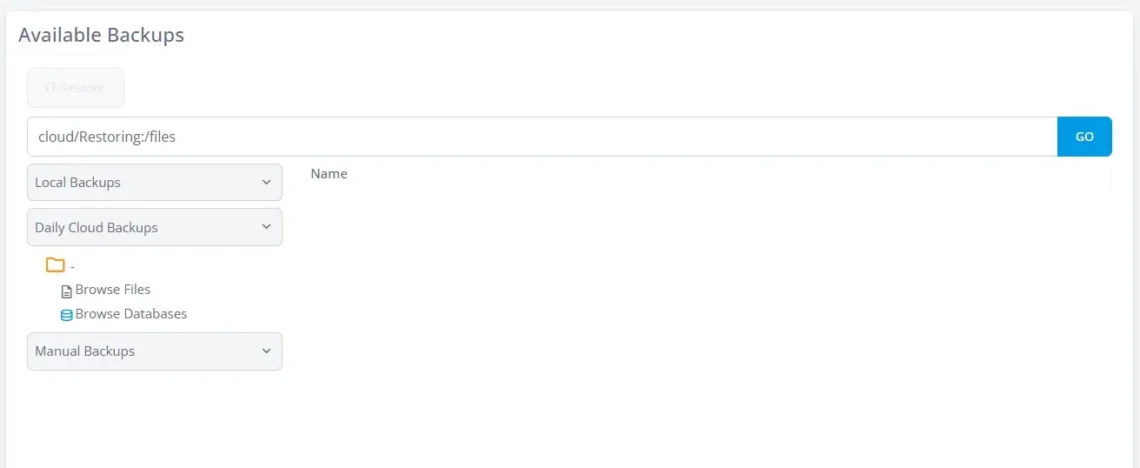
Les offres d’hébergement WordPress de ScalaHosting sont équipées de sauvegardes automatiques effectuées chaque jour, ce qui vous donne la possibilité de rétablir facilement votre site web dans son état complet en quelques clics. Les données de votre site, y compris les fichiers et la base de données, sont sauvegardées dans un lieu externe, assurant ainsi la disponibilité de vos données même en cas d’urgence au centre de données principal de votre serveur d’hébergement.
Les sauvegardes dans SPanel sont prises en charge par un outil spécifique situé dans la section “Fichiers” de l’interface utilisateur.
Vous avez la possibilité d’observer les sauvegardes manuelles, locales et quotidiennes stockées dans le cloud, de parcourir et de retrouver des fichiers et des bases de données individuels, ou même l’intégralité du site Web.
- Analysez votre site en utilisant SShield.
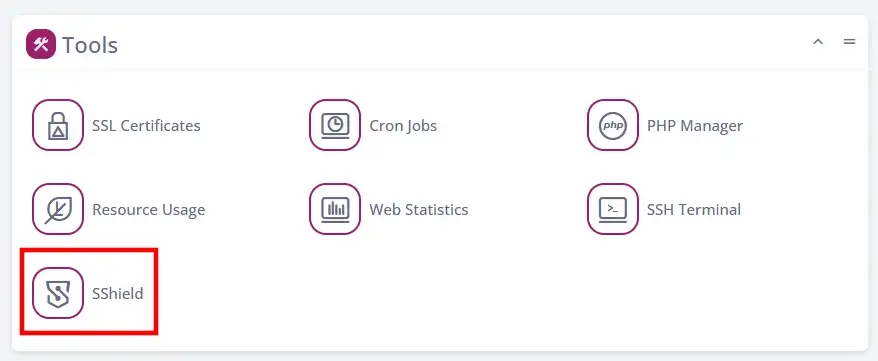
Les utilisateurs de ScalaHosting ont accès à SShield, un système de sécurité avancé utilisant l’intelligence artificielle pour détecter et bloquer la grande majorité des cyberattaques. En cas de problème potentiel avec WordPress causé par des logiciels malveillants, vous avez la possibilité de scanner votre site pour repérer rapidement tout fichier ou script suspect.
Le logiciel se trouve dans la catégorie Outils de l’interface utilisateur de SPanel.
Vous avez la possibilité de numériser l’ensemble du compte ou de sélectionner des domaines et sous-domaines spécifiques. De plus, l’outil garde une trace de vos analyses antérieures.
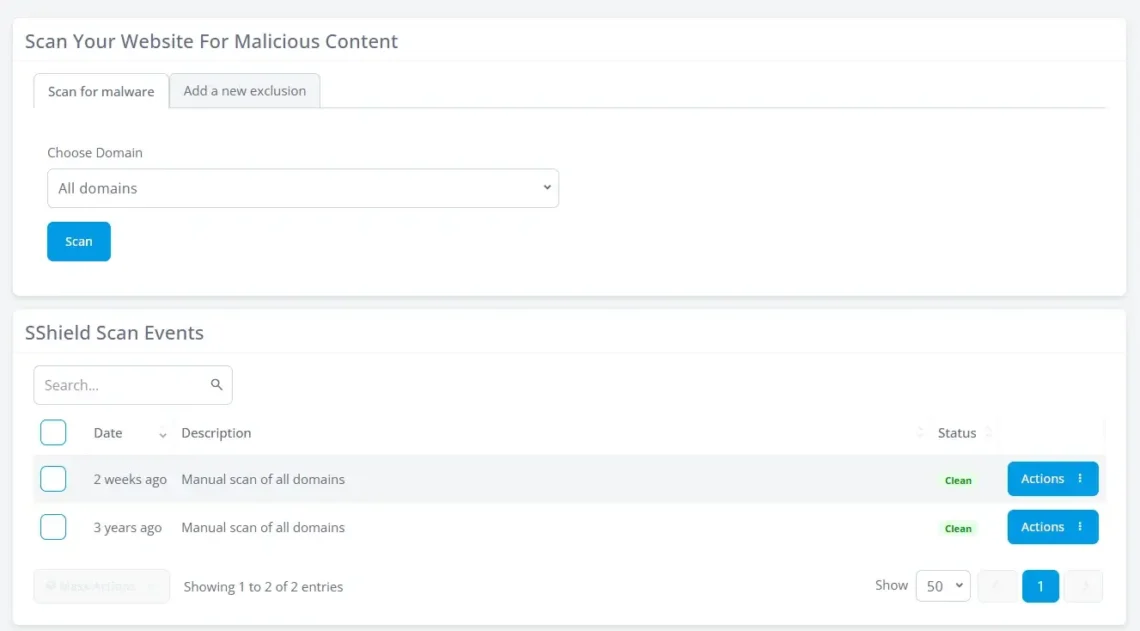
Si SShield découvre quelque chose, une liste des fichiers compromettants sera affichée et vous pourrez décider de la marche à suivre à leur égard.
Service de dépannage haut de gamme
Il est probable que les étapes mentionnées précédemment vous aideront à résoudre l’erreur critique et à rétablir votre site. Si le problème persiste, vous pouvez essayer d’autres méthodes supplémentaires.
- Rétablir l’intégrité de la base de données.
Des tables corrompues ou des incohérences structurelles peuvent entraîner des erreurs PHP graves. Certains plugins peuvent réparer la base de données et supprimer le message d’erreur critique, mais il peut être compliqué de les installer sans accès au tableau de bord WordPress. Heureusement, WordPress propose un outil intégré qui effectue la même fonction. Pour l’activer, il vous suffit d’ouvrir le fichier de configuration wp-config.php avec votre gestionnaire de fichiers et d’ajouter la ligne suivante.
Définition de la constante ‘WP_ALLOW_REPAIR’ avec la valeur true.
N’oubliez pas de sauvegarder vos modifications. Ensuite, veuillez ouvrir une nouvelle fenêtre de navigateur et accéder à https://votredomaine.com/wp-admin/maint/repair.php. Vous aurez le choix entre deux options. Si vous souhaitez rétablir rapidement le site Web, sélectionnez la réparation de la base de données et attendez que WordPress identifie et corrige les éventuels problèmes, rétablissant ainsi toutes les fonctionnalités.
Le deuxième bouton, qui consiste à réparer et à optimiser la base de données, corrige les mêmes problèmes tout en mettant en place des techniques supplémentaires pour améliorer les performances. Cela peut avoir un impact notable sur les temps de chargement, particulièrement si la base de données est volumineuse. Cependant, pendant l’optimisation, la base de données est inaccessible, ce qui peut entraîner un dysfonctionnement de certaines fonctionnalités du site.
Une fois que l’outil a terminé le processus, il vous propose de retourner au fichier de configuration wp.php et de supprimer la ligne contenant la définition (‘WP_ALLOW_REPAIR’, true).
- Revenir en arrière sur les modifications effectuées récemment.
Si un message d’erreur critique survient juste après une mise à jour du noyau WordPress ou d’un plugin, il est presque garanti que revenir à une version antérieure résoudra le problème.
Il est déconseillé d’utiliser une ancienne version du noyau de WordPress ou de ses extensions, car cela peut causer des problèmes de performance et de sécurité. Cependant, cela peut temporairement maintenir votre site en fonctionnement pendant que vous recherchez une solution et effectuez les mises à jour nécessaires.
Il est recommandé de sauvegarder votre site avant de procéder à une mise à jour du noyau WordPress ou de tout autre module complémentaire, car cela facilitera le processus de réversion en cas de besoin.
Anticiper les erreurs graves à venir.
Souvent, l’erreur critique que vous observez sur votre site WordPress a une cause simple et peut être corrigée relativement facilement. Cependant, elle entraîne des périodes d’indisponibilité qui sont non seulement gênantes pour les visiteurs, mais peuvent également avoir un impact négatif sur la rentabilité du site et son classement dans les moteurs de recherche.
En d’autres termes, il est conseillé de prendre des mesures préventives pour éviter que les erreurs graves de WordPress n’affectent votre site dès le départ. Voici quelques actions à envisager dans cette optique.
- Suivre les méthodes les plus efficaces.
Le fait d’utiliser des logiciels obsolètes constitue l’une des principales causes d’erreurs PHP graves. Le cœur de WordPress ainsi que tous les thèmes et extensions que vous utilisez sont régulièrement mis à jour pour corriger les failles de sécurité, optimiser les performances et assurer la compatibilité avec les plateformes sur lesquelles ils sont utilisés.
Cependant, effectuer une mise à jour complète sans discernement peut comporter ses propres dangers. Une méthode plus sécurisée implique :
- Mettre à jour fréquemment au lieu de laisser les versions devenir obsolètes.
- Vérifiez le plugin et la compatibilité du thème avant de procéder aux mises à jour.
- Évitez d’utiliser des extensions qui ne reçoivent plus de mises à jour actives.
- Il est recommandé de vérifier régulièrement la liste des plugins et de supprimer les modules complémentaires que vous n’utilisez plus.
Toutes les étapes précédentes peuvent vous éviter de nombreux problèmes, mais le moyen le plus efficace pour garantir le bon fonctionnement d’une mise à jour est de la tester d’abord dans un environnement de test. Avec SPanel, la configuration d’un site de test ne nécessite que quelques clics de souris.
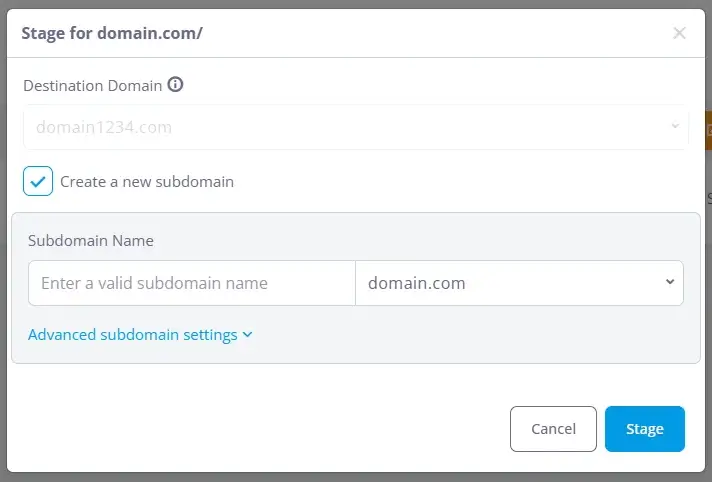
Toutes les installations de WordPress que vous avez sont accessibles dans le gestionnaire WordPress unique, situé dans la section Logiciel de l’interface utilisateur de SPanel. Il vous suffit d’ouvrir le menu Actions à côté de votre site et de choisir l’option Stage.
SPanel vous invite à choisir un domaine de destination ou un sous-domaine pour l’environnement de test. Vous avez également la possibilité de créer un nouveau sous-domaine directement. Une fois que vous aurez cliqué sur “Mise en scène”, SPanel générera automatiquement une copie de votre site principal pour effectuer des tests, tels que les mises à jour de base, les plugins et d’autres modifications avant de les rendre accessibles au public.
- Vérifiez la conformité de PHP avant de procéder à la mise à jour.
Que vous procédiez à la mise à jour du logiciel utilisé pour faire fonctionner votre site (noyau de WP, extensions et thèmes) ou que vous mettiez à jour la version PHP sur votre compte d’hébergement, il est judicieux de vérifier à deux reprises pour vous assurer que tout fonctionnera correctement une fois que vous aurez terminé.
Assurez-vous de consulter la documentation de tous les logiciels que vous utilisez et vérifiez qu’il n’y a aucun problème de compatibilité suite à une mise à jour. Il est recommandé de vérifier les journaux des modifications pour savoir si des fonctionnalités que vous utilisez sont susceptibles d’être supprimées.
Si vous manquez de temps pour effectuer toutes ces tâches, vous avez la possibilité de vérifier la mise à niveau dans un environnement de test. Avec SPanel, vous avez la capacité de modifier les versions PHP pour chaque domaine et sous-domaine, ce qui vous permet de vous assurer que tout fonctionne correctement avant d’apporter des modifications à votre site.
- Contrôler l’utilisation des ressources du serveur et assurer sa sécurité.
Surveillez régulièrement la charge du serveur et prenez des mesures pour améliorer les performances de votre site si nécessaire. Rééquilibrez les ressources allouées à votre compte ou envisagez d’augmenter l’espace de stockage, la RAM et la capacité de traitement si besoin.
La sécurité est également cruciale en matière de surveillance. Les scripts malveillants peuvent altérer des fichiers, insérer un code défectueux et provoquer divers problèmes pouvant entraîner une erreur majeure. Un système de détection proactive des menaces tel que le SShield de ScalaHosting peut vous aider à empêcher les fichiers compromis de devenir la principale source d’un incident critique.
Phrase reformulée : Finalement
Trouver la solution à l’erreur majeure de WordPress ne se résume généralement pas à une seule solution. Il s’agit plutôt d’un processus visant à identifier la cause, à rétablir l’accès et à stabiliser l’environnement. En utilisant les fonctionnalités de récupération intégrées de WordPress en combinaison avec le journal de SPanel, la surveillance des ressources, les sauvegardes et les outils de gestion PHP, il est souvent possible de remettre un site en ligne rapidement, même si l’interface utilisateur et le tableau de bord semblent totalement inaccessibles.
Pouvez-vous fournir plus de contexte ou de détails sur le texte que vous souhaitez que je paraphrase?
Signification de “Il y a eu une erreur critique sur ce site Web” ?
Ce message survient lorsqu’une erreur PHP critique est rencontrée par WordPress, l’empêchant de poursuivre le chargement de la page. Plutôt que d’afficher un écran vide ou des informations techniques, WordPress affiche cet avertissement générique aux visiteurs tout en suspendant les opérations en cours en arrière-plan.
L’erreur peut impacter une seule page ou entraîner la chute complète du site, incluant le tableau de bord de WordPress. Elle est généralement due à un plugin ou un thème défectueux, une incompatibilité de version PHP, des fichiers endommagés ou des ressources de serveur insuffisantes.
Comment remédier à une erreur majeure après avoir effectué une mise à jour de plugin?
Si un souci est survenu juste après avoir mis à jour un plugin, il est probable que cette mise à jour en soit la cause. La solution la plus efficace consiste à désactiver le plugin, soit en activant le mode de récupération de WordPress, soit en le désactivant manuellement via votre gestionnaire de fichiers d’hébergement.
Si vous ne pouvez pas accéder au tableau de bord, la meilleure solution pour remettre le site en ligne rapidement est de restaurer une sauvegarde antérieure à la mise à jour. Assurez-vous que le site est stable avant de réessayer le plugin en vérifiant sa compatibilité avec vos versions de WordPress et de PHP.